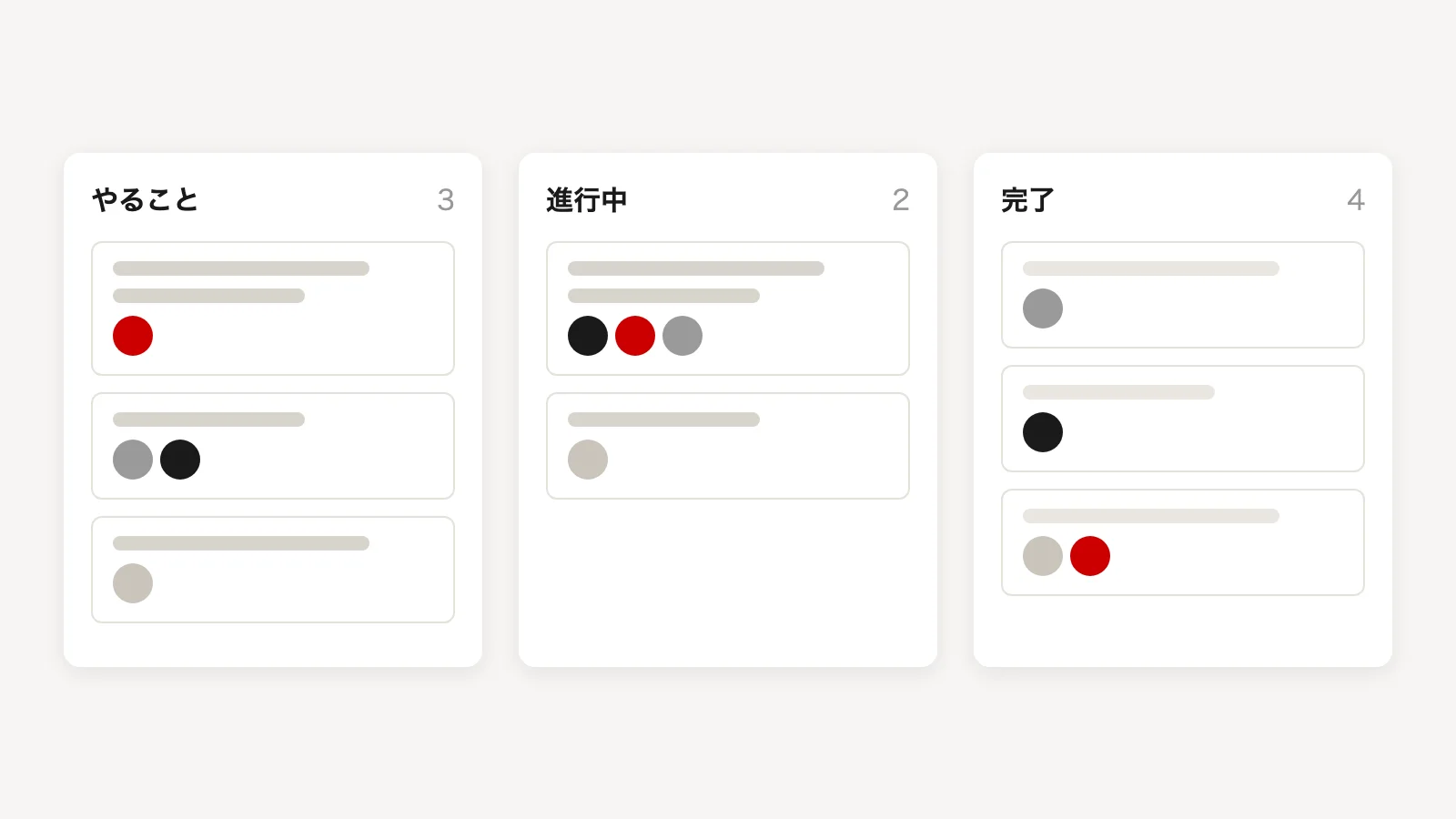

誰がどの仕事を持っていて、どこで止まっているのか。チャットをさかのぼり、エクセルを開き、本人に「あれどうなった?」と聞いて回る朝が続いていませんか。
有料のツールに払う予算はない。けれど無料のツールは、チームで使い始めると人数の上限で止まりやすくなります。Trello は無料だと1つのワークスペースに10人まで、Asana は2人までです。何人まで無料かは、ツールによって大きく違います。
この記事では、7つのツールの無料プランを、各社の公式の料金ページとヘルプで確かめて並べました(2026年10月14日時点)。「何人まで」は、招待・登録できる人数で数えています。自分のチームの人数で無料のまま使えるのはどれか、超えたら月にいくらかかるのかを1枚の表で選べます。入れたあと、誰も書き込まなくなるのを防ぐ決めごとまでお伝えします。
無料プランで何人まで使える?主なタスク管理ツールの上限
無料プランの上限は、大きく2通りあります。人数で止まるツールと、人数は無制限のかわりにボードやプロジェクトの数で止まるツールです。人数をまったく制限していないのは、7つのうち ClickUp だけでした。ほかの6つは、人数かボードの数のどちらか、あるいは両方に上限があります。
| ツール | 無料で使える人数 | 無料の主な上限 |
|---|---|---|
| Trello | 1ワークスペース10人まで | 1ワークスペース10ボードまで。ゲストと承認前の招待も人数に数える |
| Asana | 2人まで | プロジェクトの数は無制限 |
| Notion | 外部のゲストは10人まで | 2人以上で使う無料のワークスペースは、ブロック(文や項目の1つずつ)の数に上限。数は公式に書かれていない |
| Backlog | 10ユーザーまで | 1プロジェクトまで・容量100MB |
| monday.com | 2席まで | 3ボードまで |
| ClickUp | メンバーは無制限 | スペース(ボードをまとめる単位)は5つまで |
| XP ボード | 自分+招待5人まで | プロジェクト10個まで。ファイルは合計100MB(1ファイル10MB)まで。クレジットカードの登録なしで始められる |
各社の公式ページで2026年10月14日に確かめた内容です(Trello・Trello のヘルプ・Asana・Notion・Backlog・monday.com・ClickUp)。XP ボードは i-SHOT が作っているツールで、当社の公開内容です。条件は変わるので、申し込む前に各社のページでもう一度確かめてください。
同じ「10人」でも、数え方が違います。Trello はワークスペースにいる人を、ゲストや承認を待っている人まで含めて数えます。Notion の10人は、社外のゲストの数です。社内のメンバーで使うときは、人数より先にブロックの数で止まります。
無料プランを越えたときの、いちばん安い有料プランも並べておきます。
| ツール | いちばん安い有料プラン | 料金の数え方 |
|---|---|---|
| Trello | Standard 月5米ドル(年払い)・月6米ドル(月払い) | 1人あたり |
| Asana | Starter 月1,200円(年払い)・月1,475円(月払い) | 1人あたり・税別 |
| Notion | プラス 月1,650円 | 1メンバーあたり |
| Backlog | スターター 月2,700円(月払い)・年30,780円(年払い) | 30ユーザーまで定額・税別 |
| monday.com | Basic 月1,300円(年払い) | 1席あたり・3席から・税別 |
| ClickUp | 料金ページの表記が2通りあり、確かめきれなかった | 1人あたり |
| XP ボード | 月5米ドルから | アカウントごとの定額 |
画面で見る7つのツール
表の数字だけでは、毎日開く画面がどんな見た目かは分かりません。各社が公式ページに載せている画面を、Trello から XP ボードまで、料金の表と同じ順に並べます。
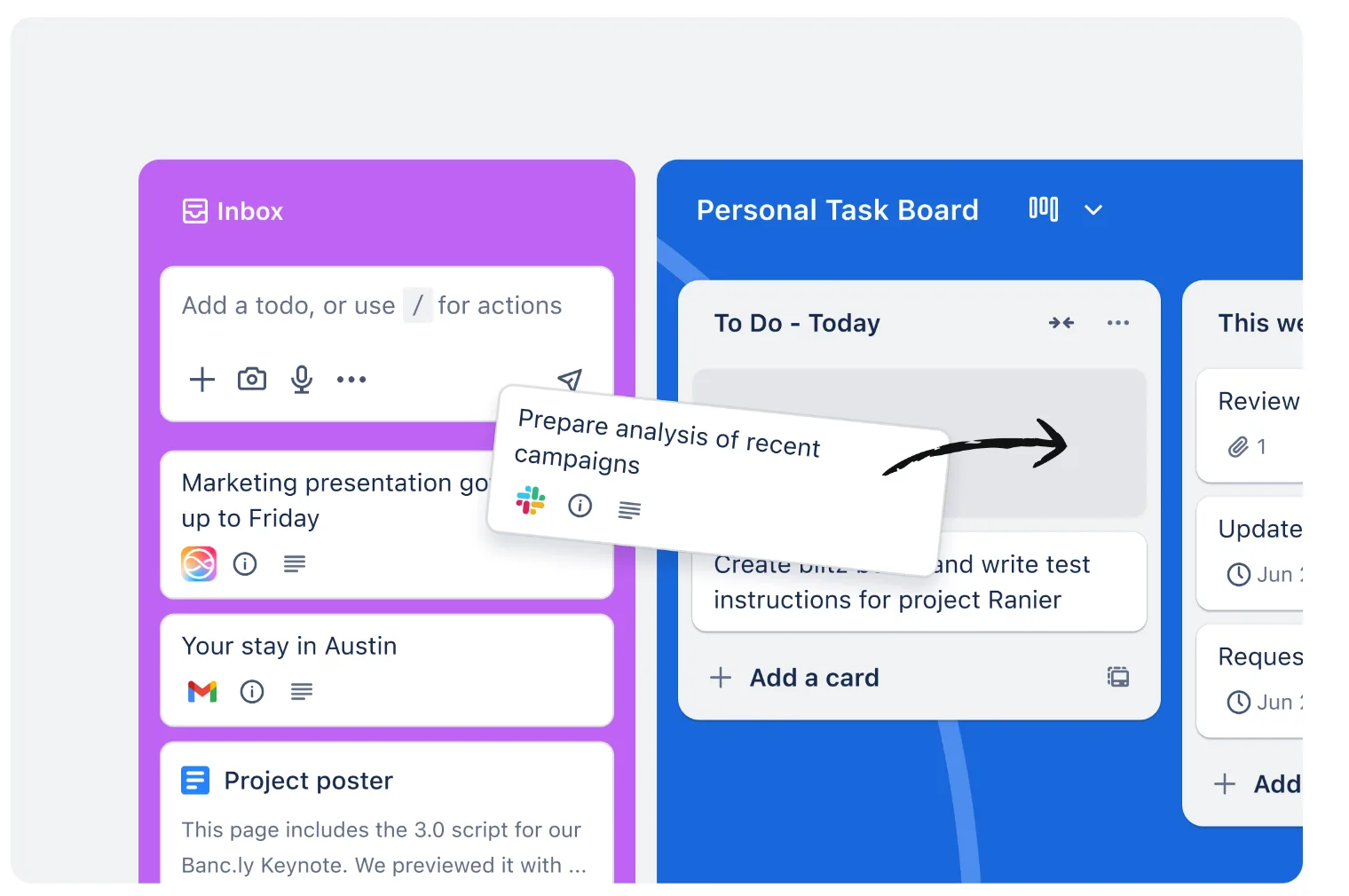
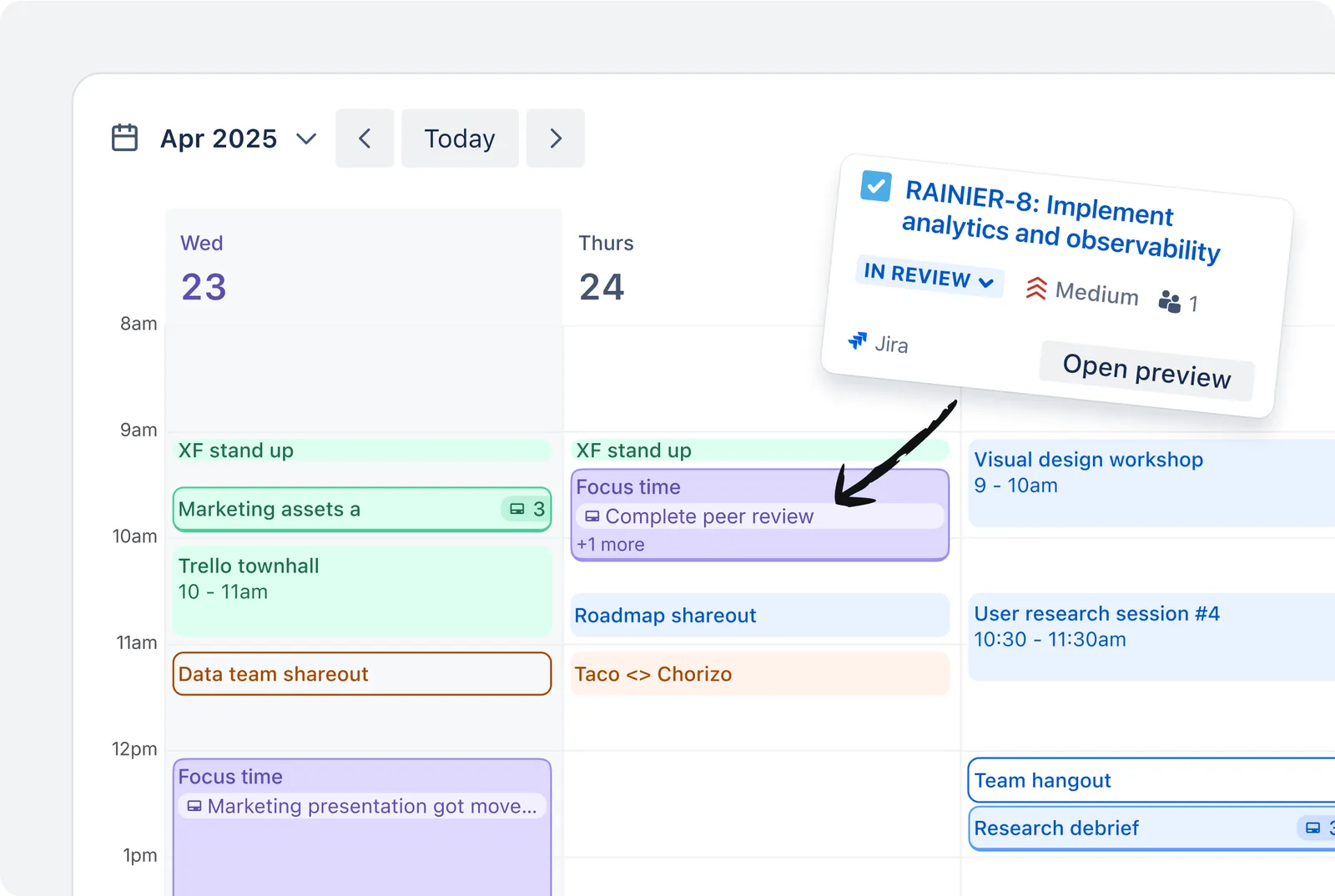
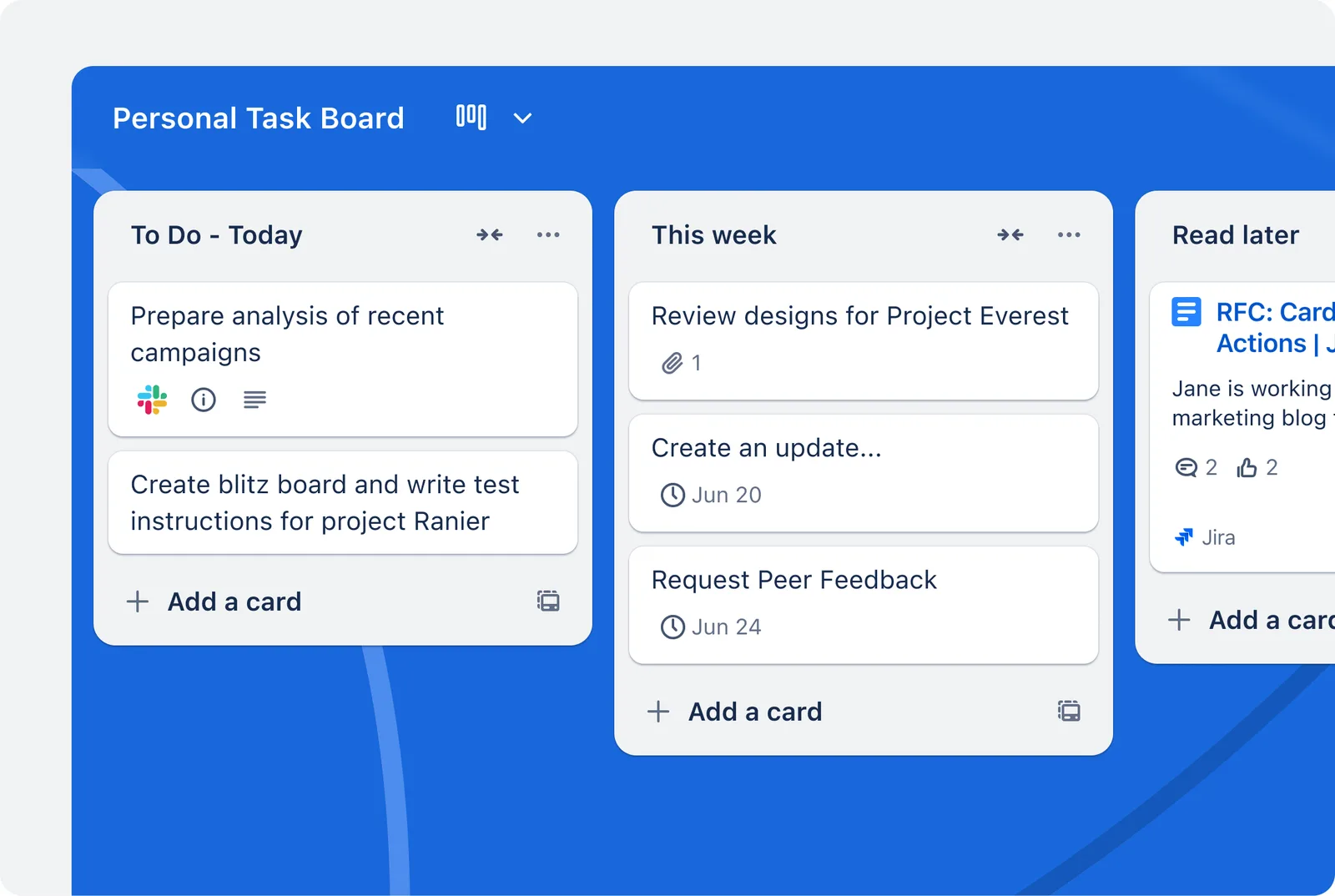
Trello やることを書いたカードを「To Do - Today」などの列に並べ、進んだら隣の列へ動かすボードの画面です。左の受信箱(Inbox)にためたやることを、あとからボードの列に移して使います。右へ送ると、予定と合わせて見るカレンダー表示と、ボードだけを大きくした画面が出ます。
画面は左右の矢印で切り替えて見比べられます。
Asana タスクを1行ずつ並べ、担当者と期日を横に並べたリストの画面です。同じプロジェクトを、タイムラインやカレンダーの表示でも開けます。右へ送ると、自分のタスクだけを並べた「マイタスク」、年次計画のリスト、カレンダー表示が出ます。
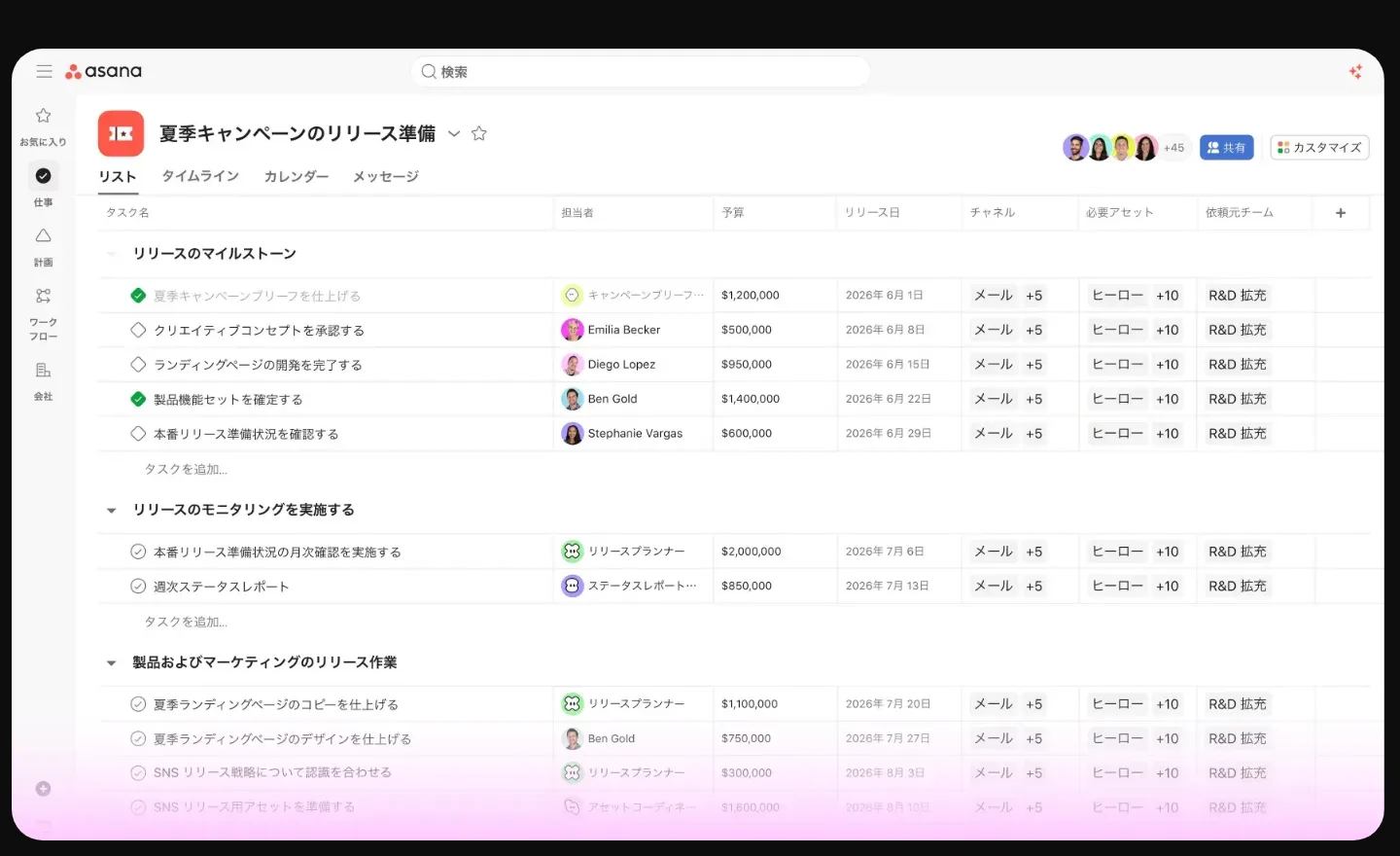
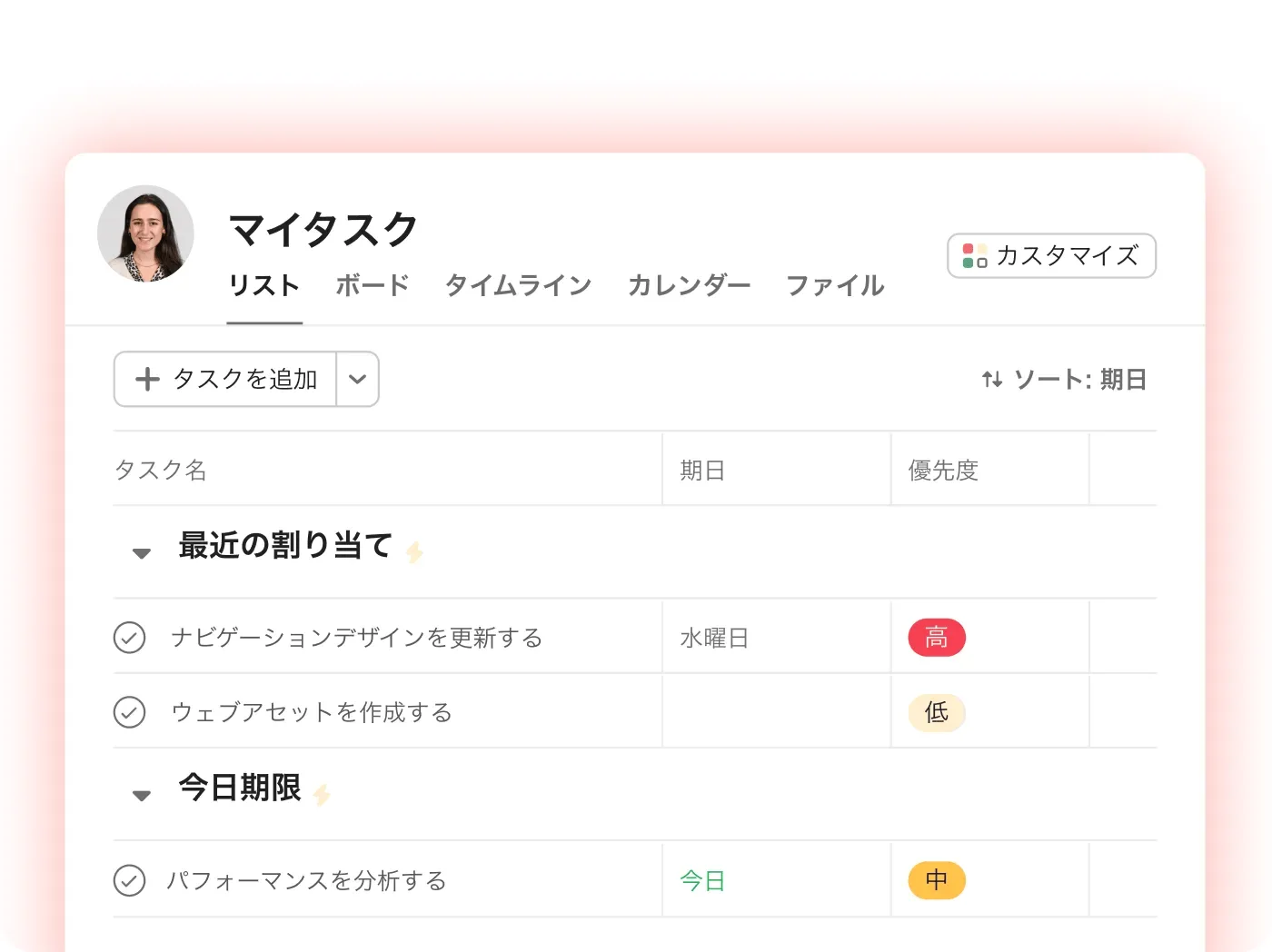
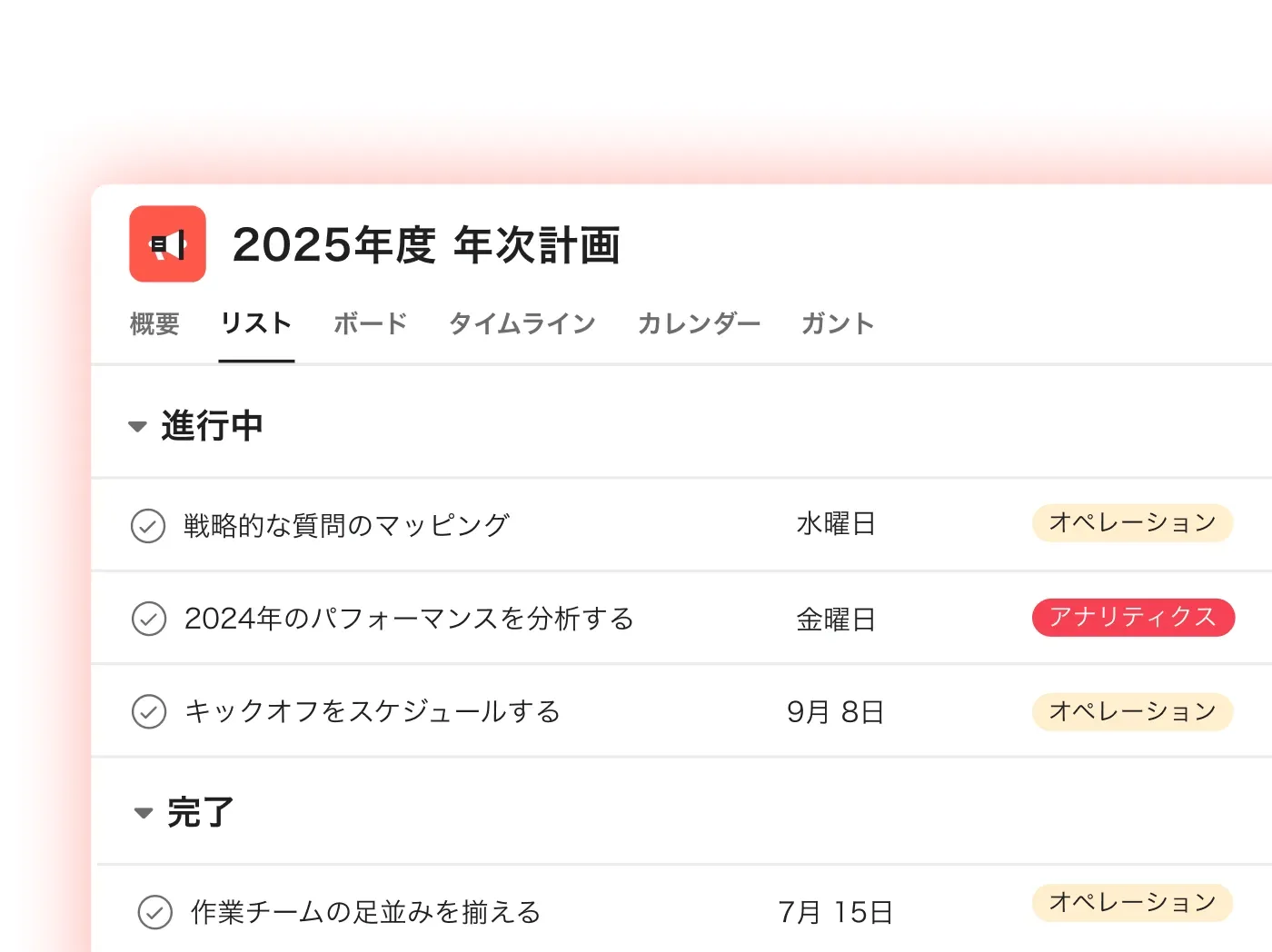
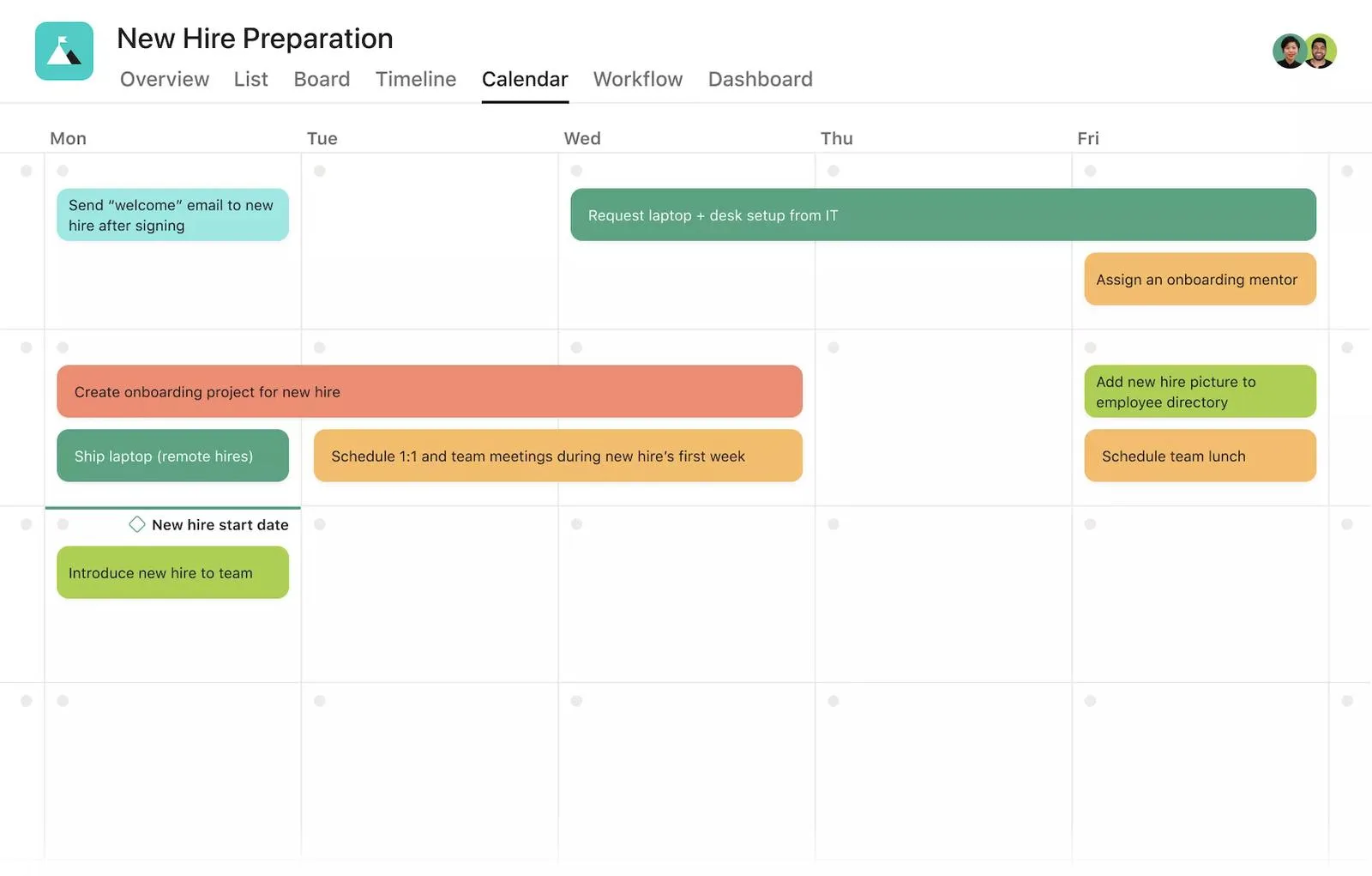
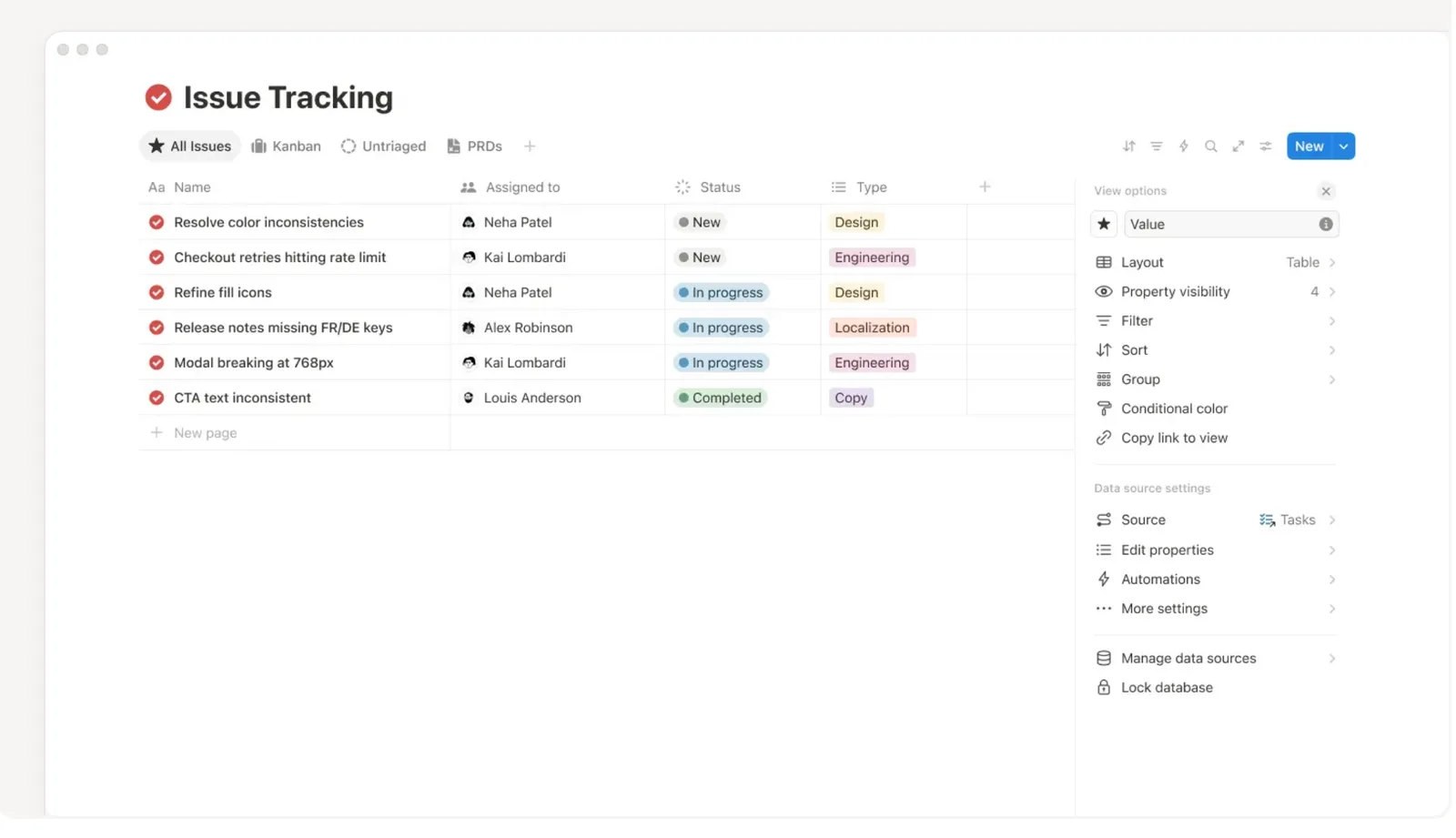
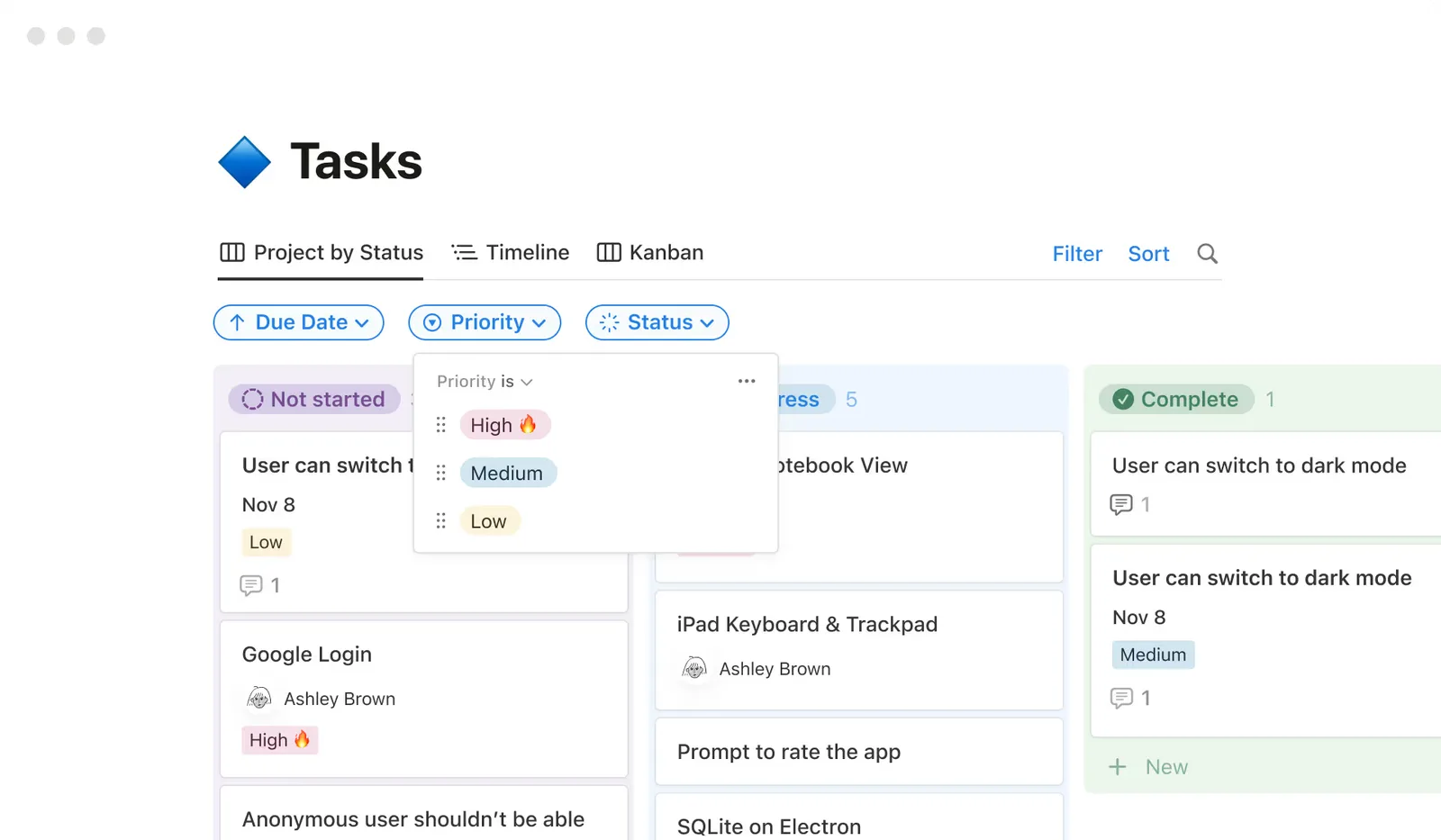
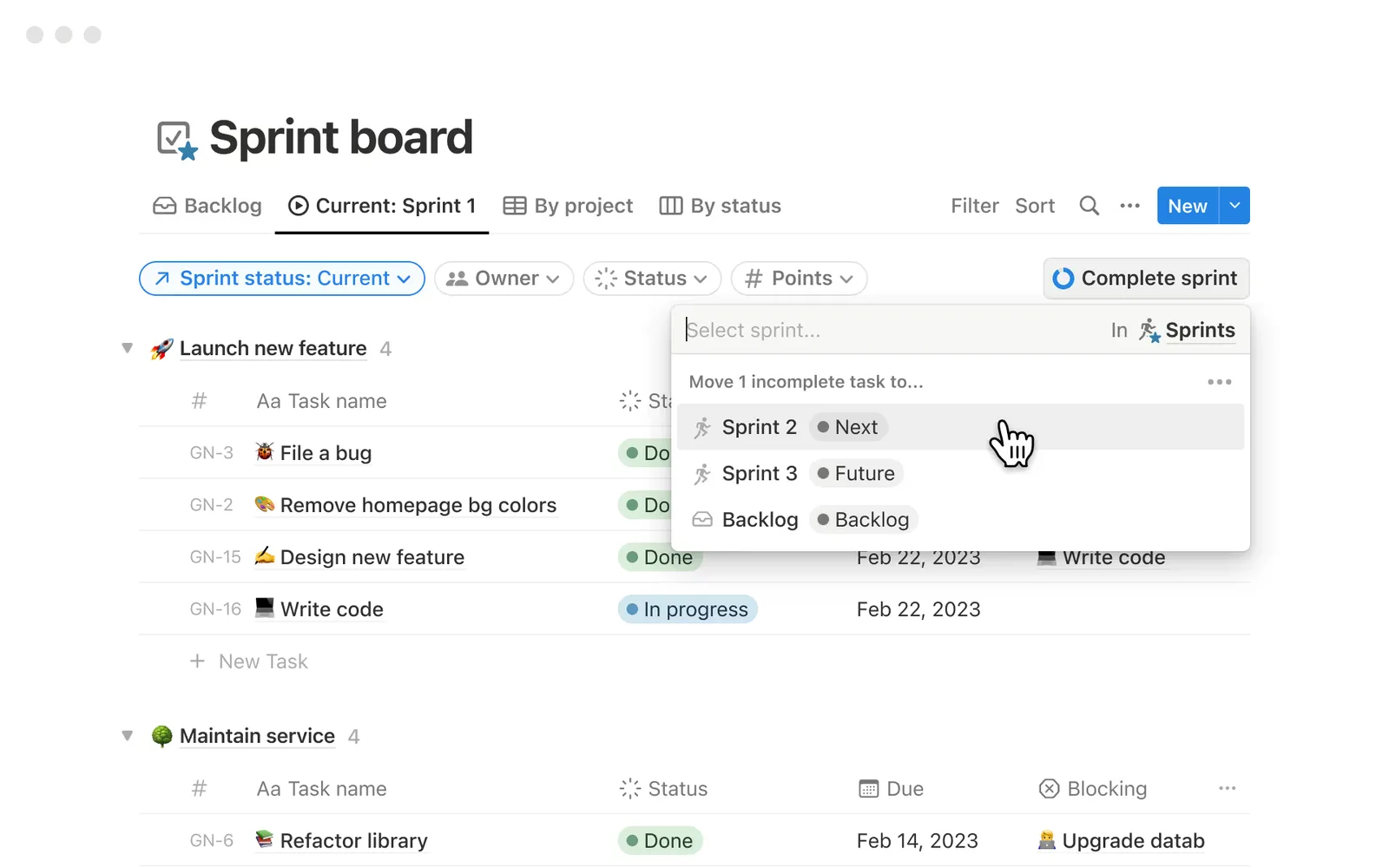
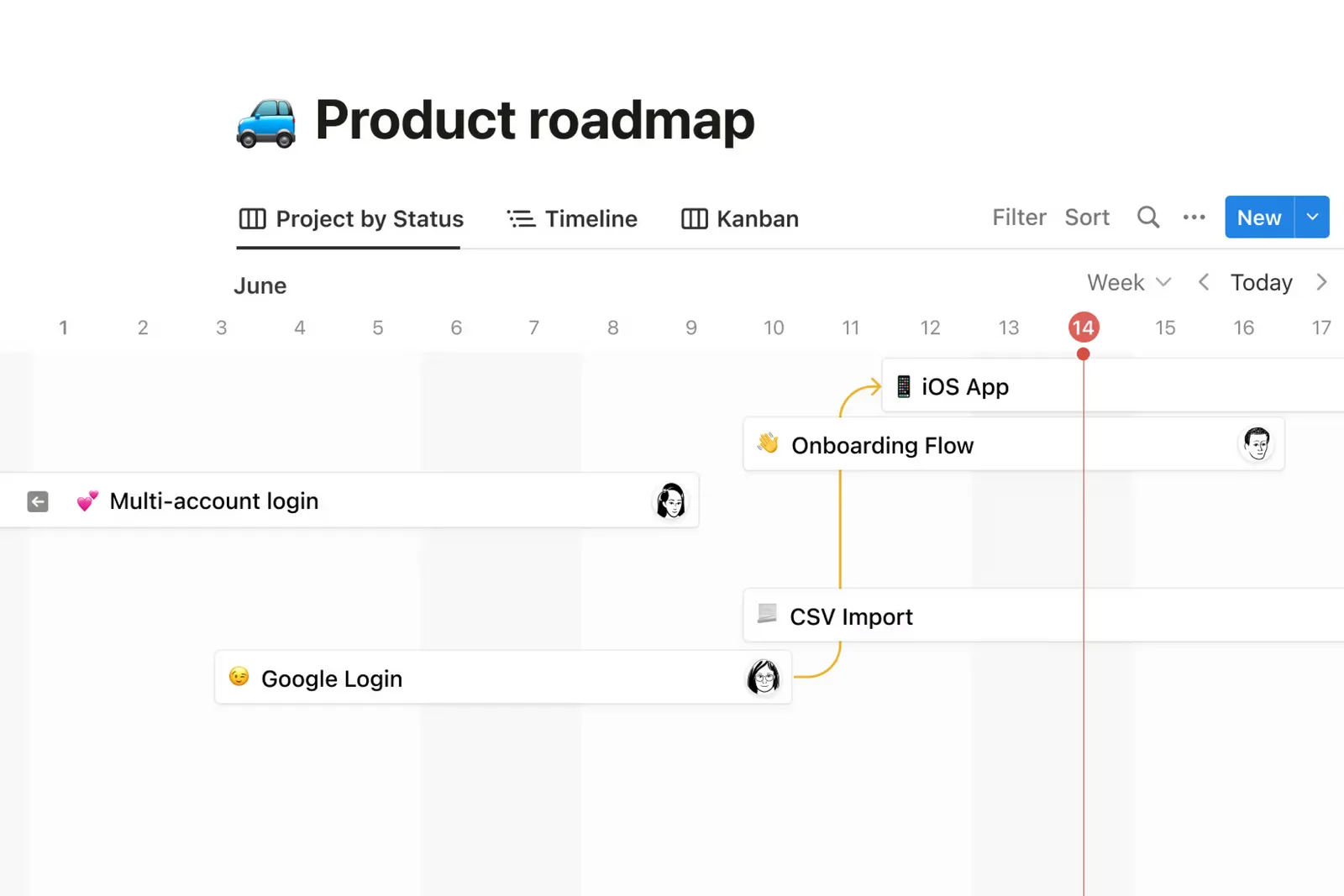
Notion 表(データベース)の1行が1件の仕事で、担当(Assigned to)と状態(Status)を列に持たせる画面です。カードを列に並べる Kanban の見せ方にも、同じ表から切り替えられます。右へ送ると、カードを列に並べる Kanban、スプリントのボード、日付の上に並べるロードマップが出ます。
Backlog 課題ごとの担当者と日付を、横に伸びる棒で見せるガントチャートの画面です。どの作業がどの週に重なっているかを、担当者の名前と並べて確かめられます。右へ送ると、課題の一覧、1件の詳細、コメントのやりとりが出ます。
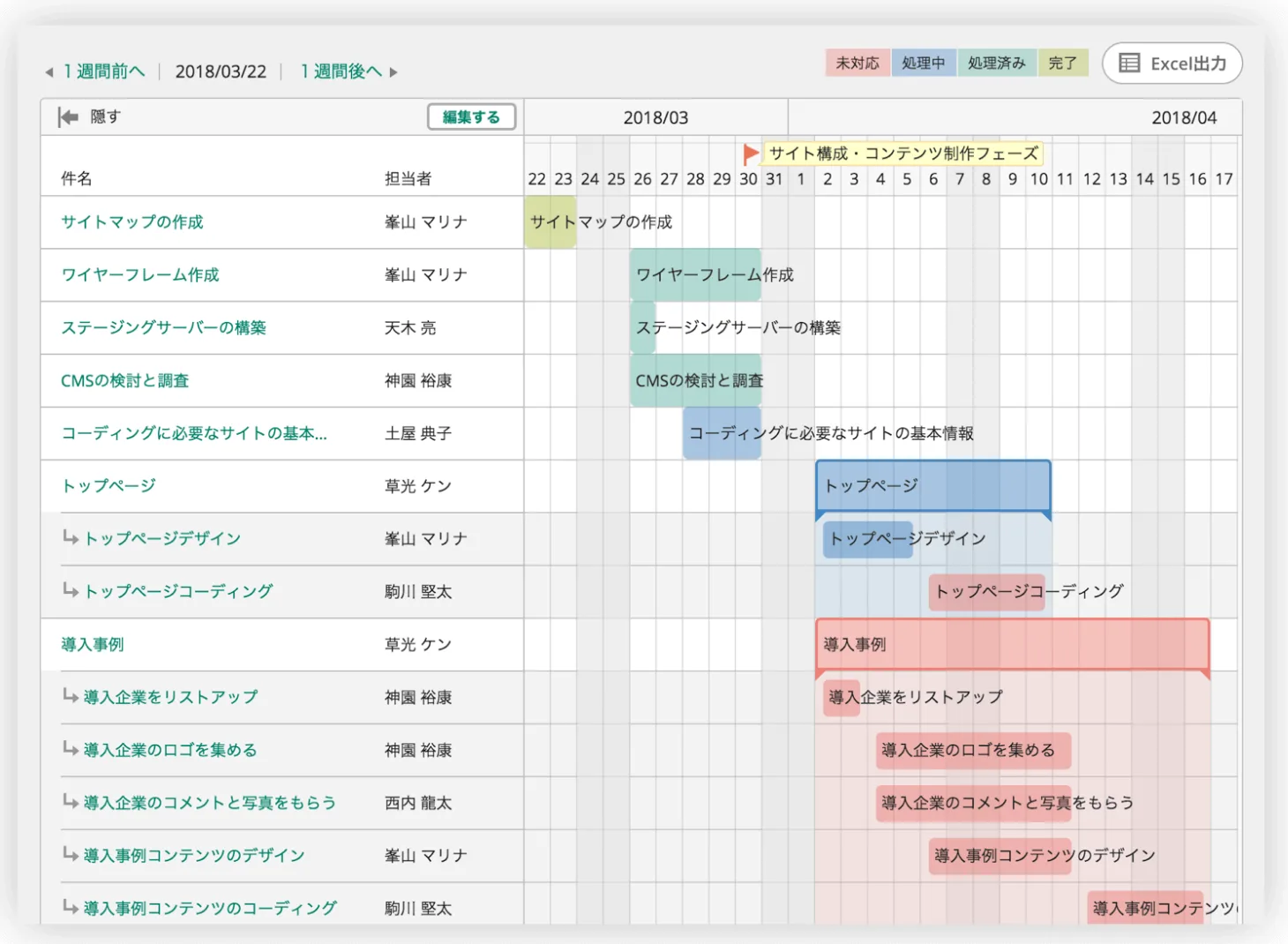
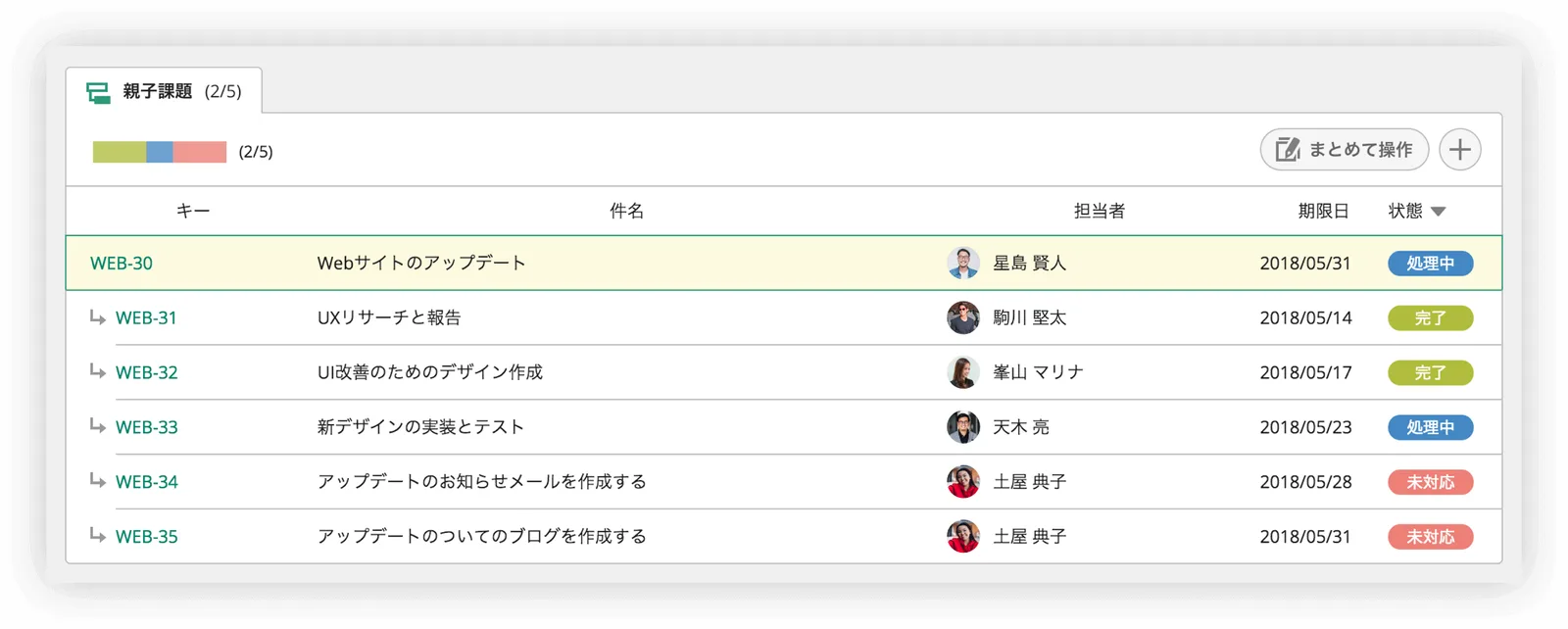
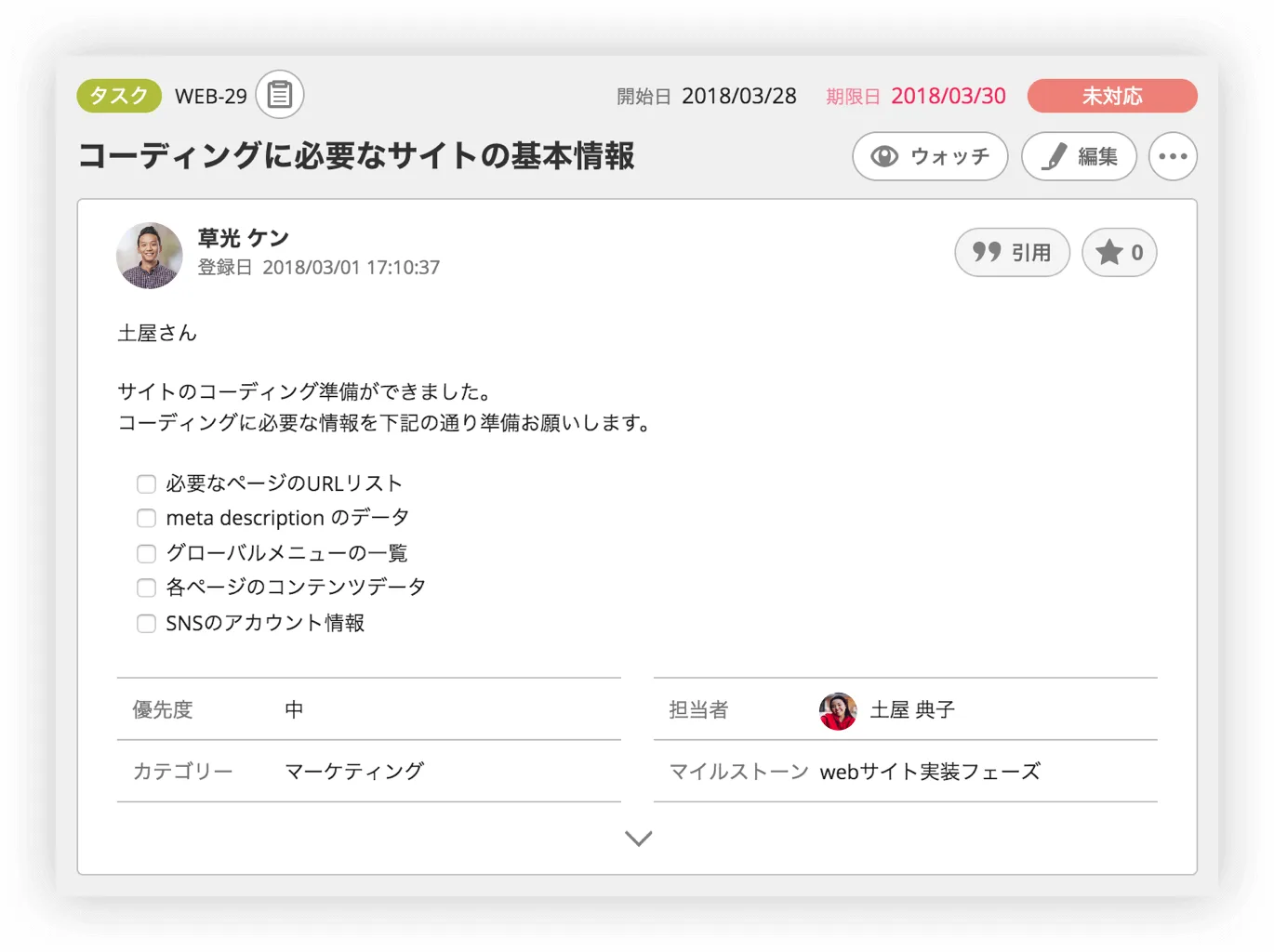
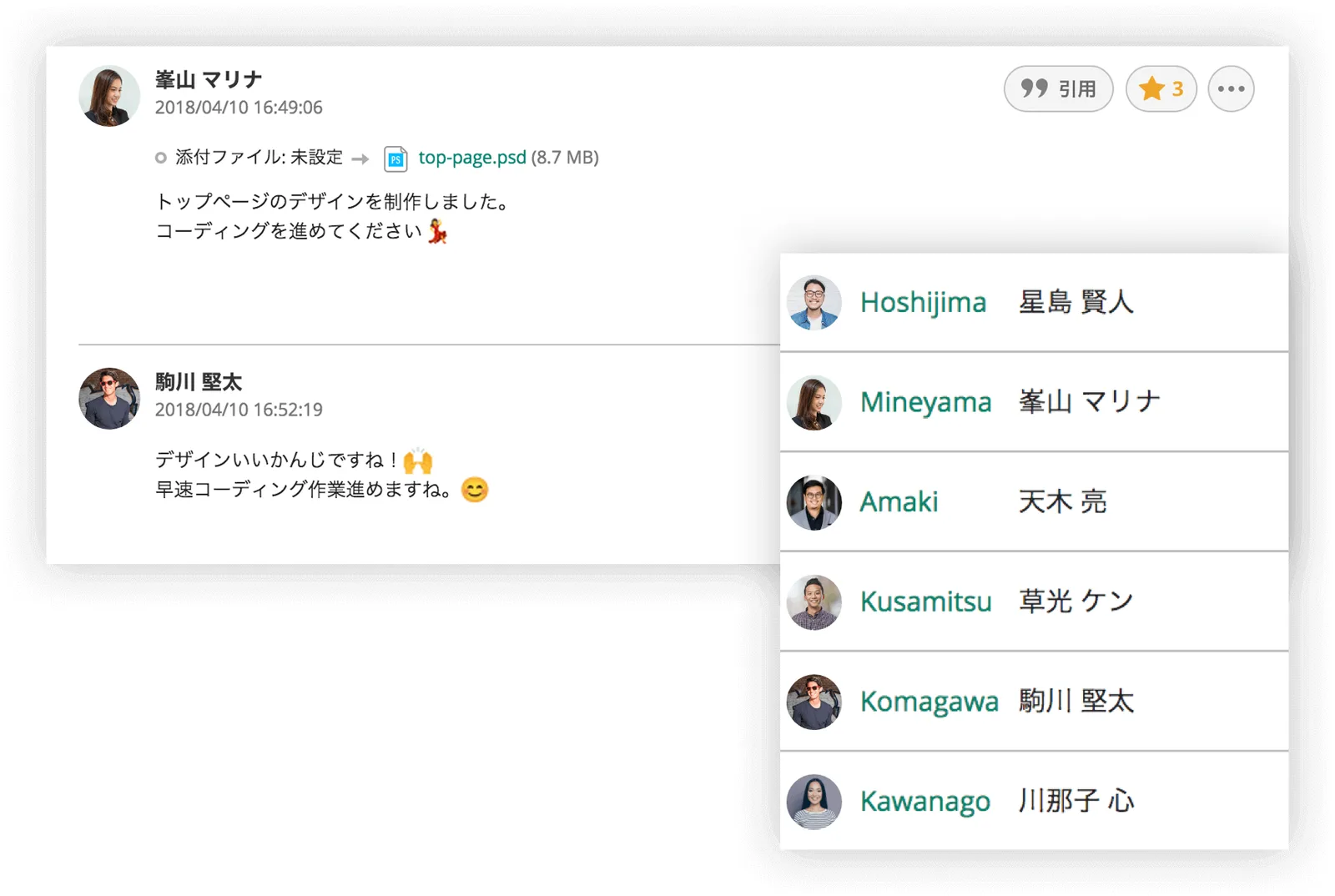
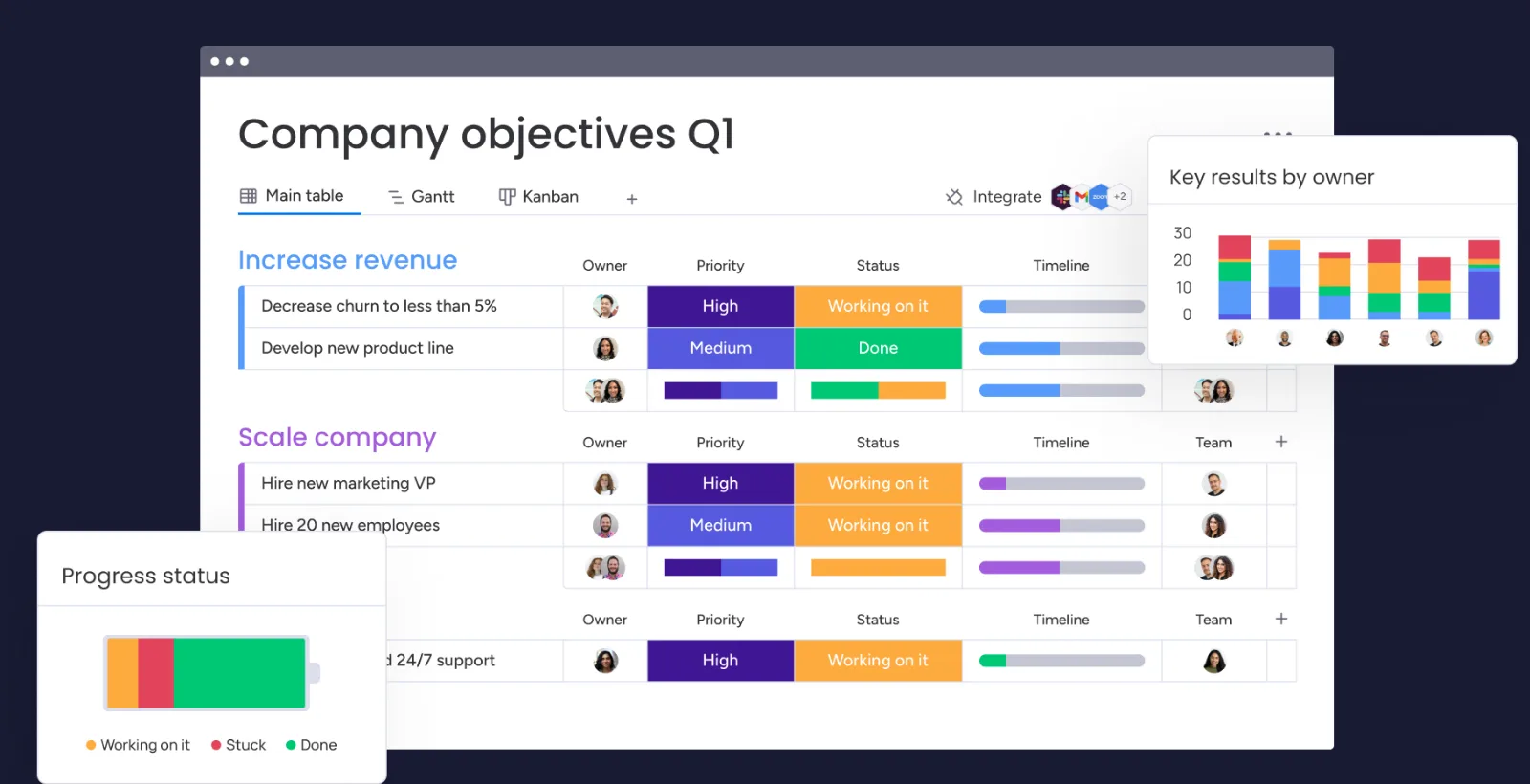
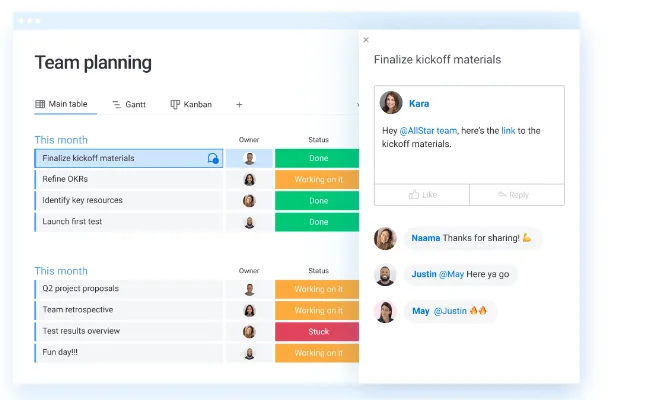
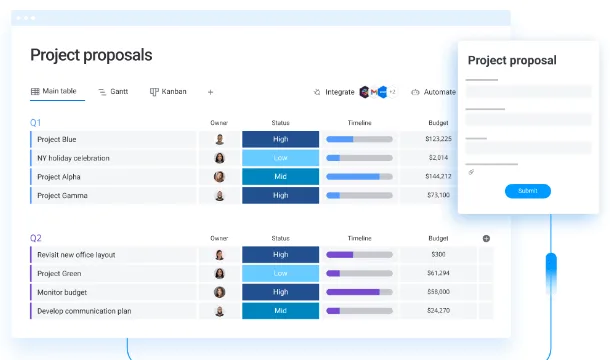
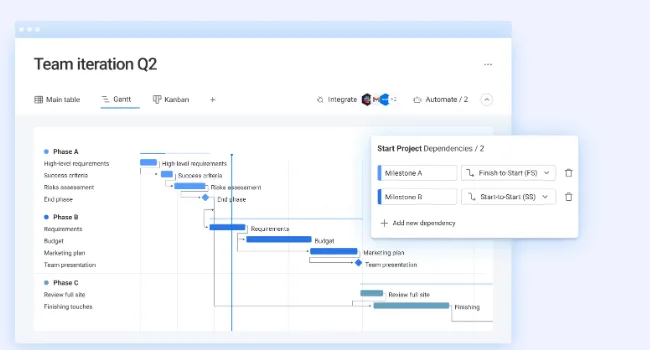
monday.com 行ごとに担当(Owner)・優先度(Priority)・状態(Status)を並べ、状態を「Working on it」「Done」などの色の帯で見せるボードの画面です。右上には、担当者ごとの進み具合を棒グラフにした小さな画面も重ねて載っています。右へ送ると、コメント欄つきの表、申請フォームつきの表、作業の前後の関係を決めるガントが出ます。
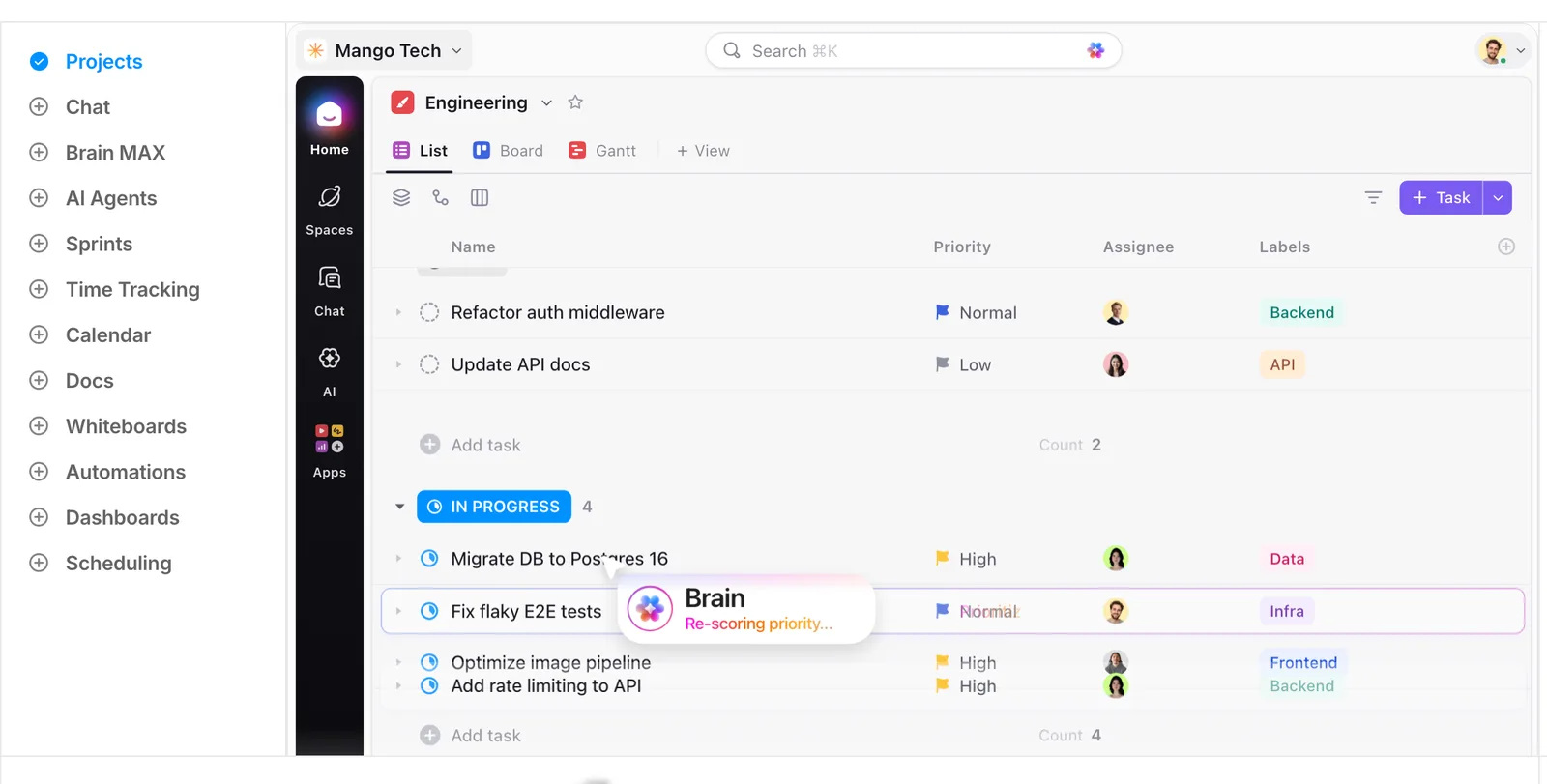
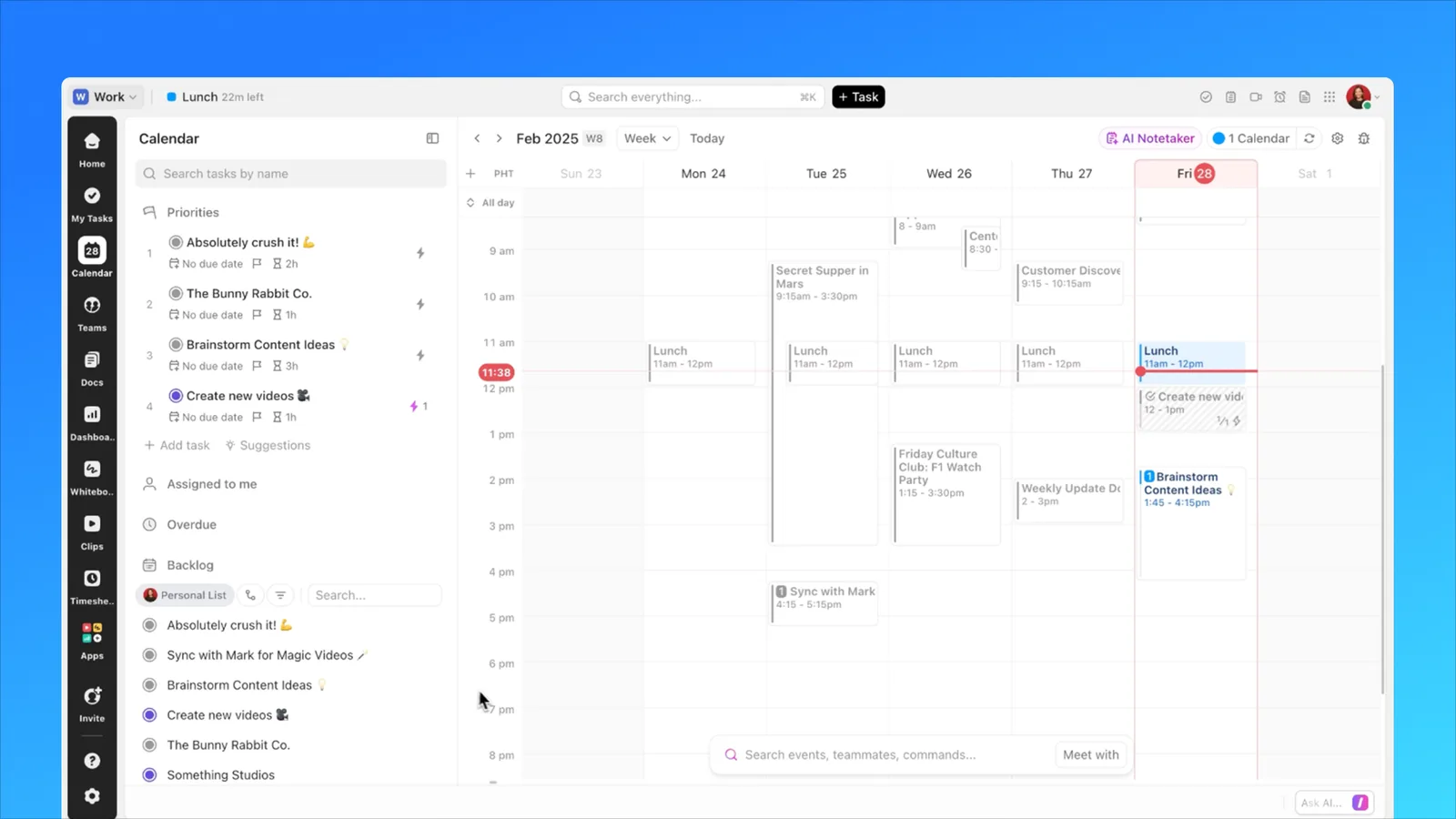
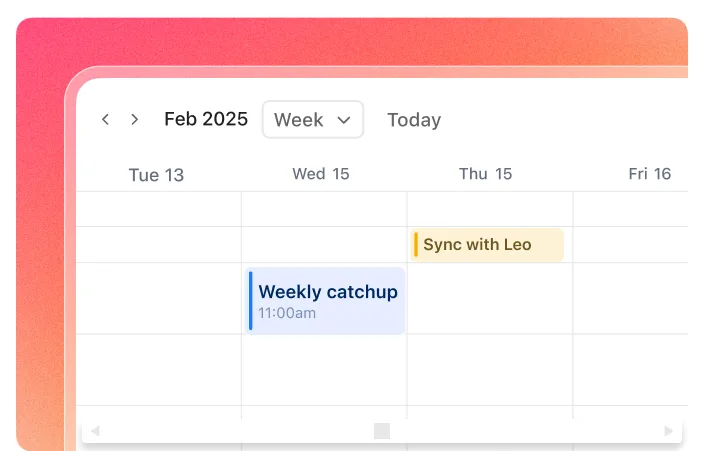
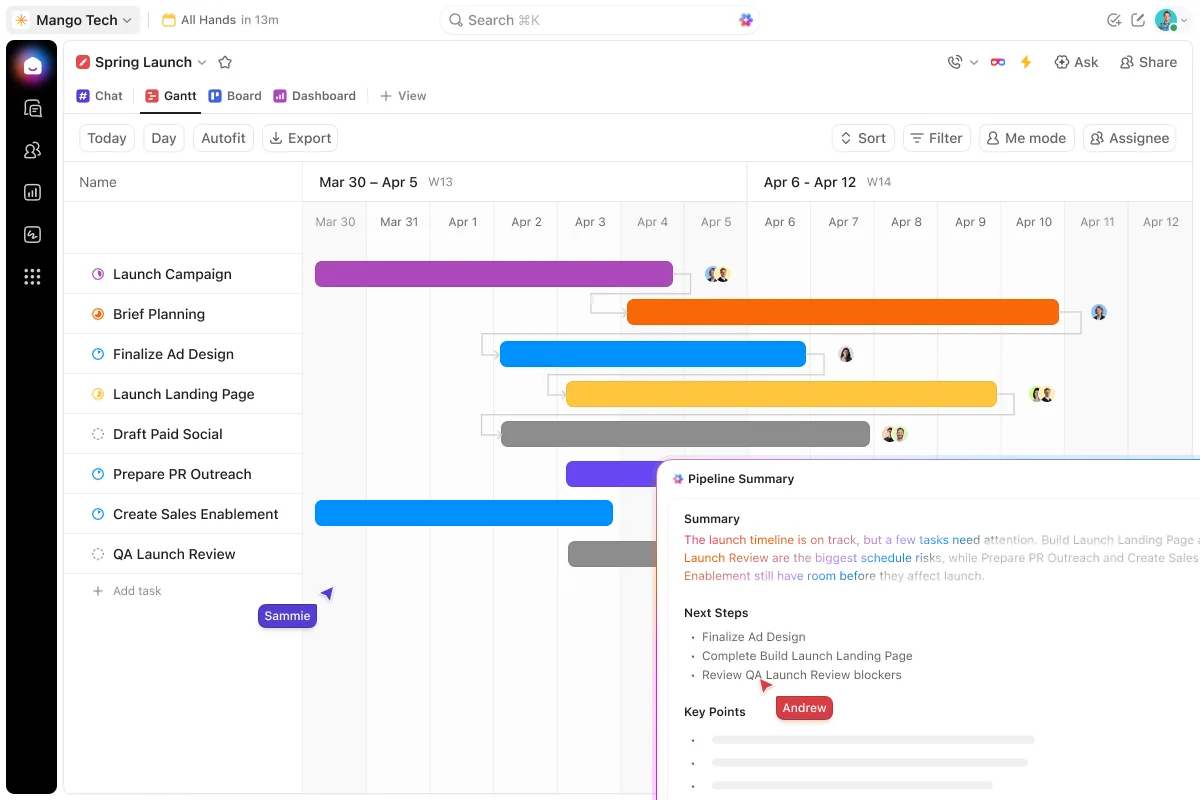
ClickUp 状態ごとにまとめたタスクの一覧に、優先度(Priority)・担当(Assignee)・ラベルが横に並ぶ画面です。日本語の紹介ページが見つからなかったので、載せたのは英語の公式ページにある画面です。右へ送ると、カレンダーの2つの表示と、棒で見せるガントが出ます。
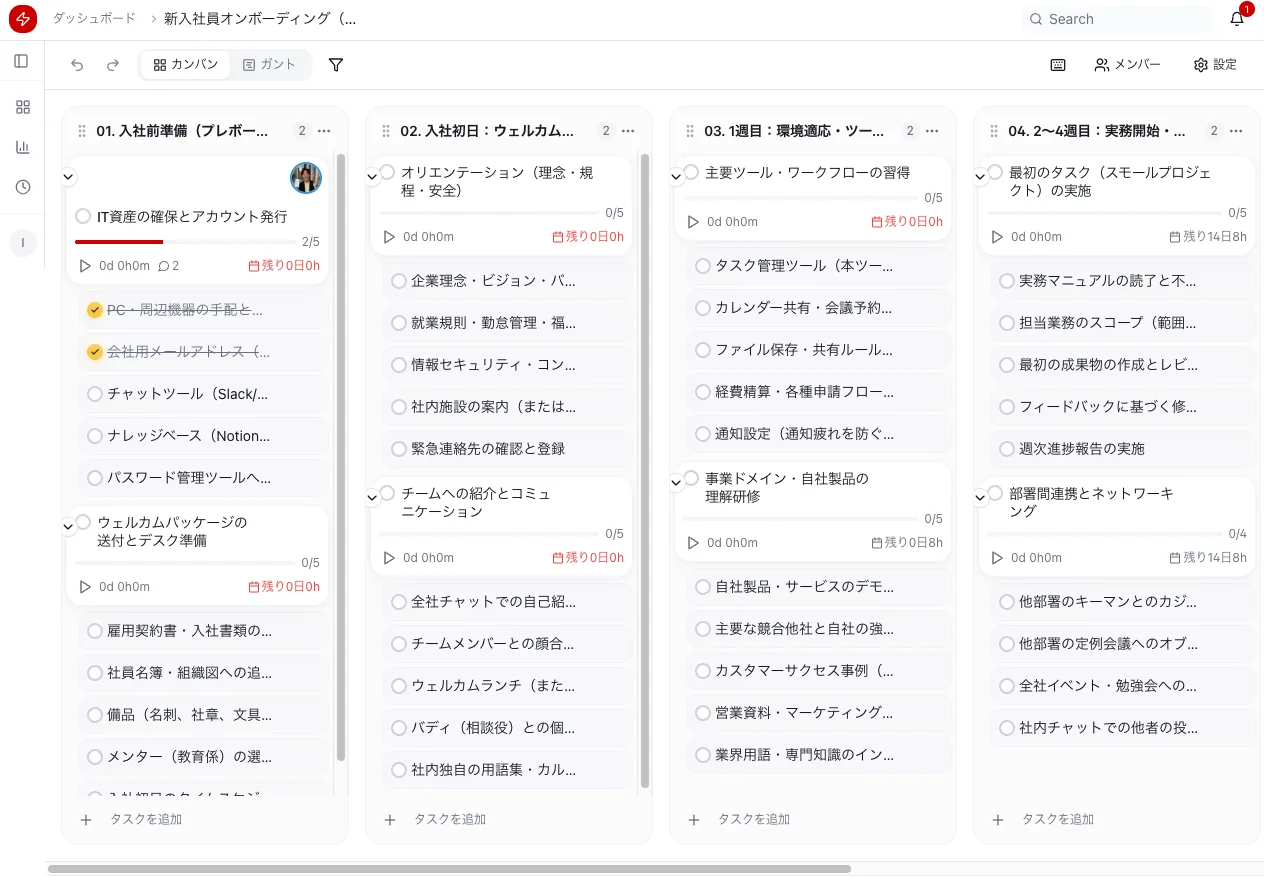
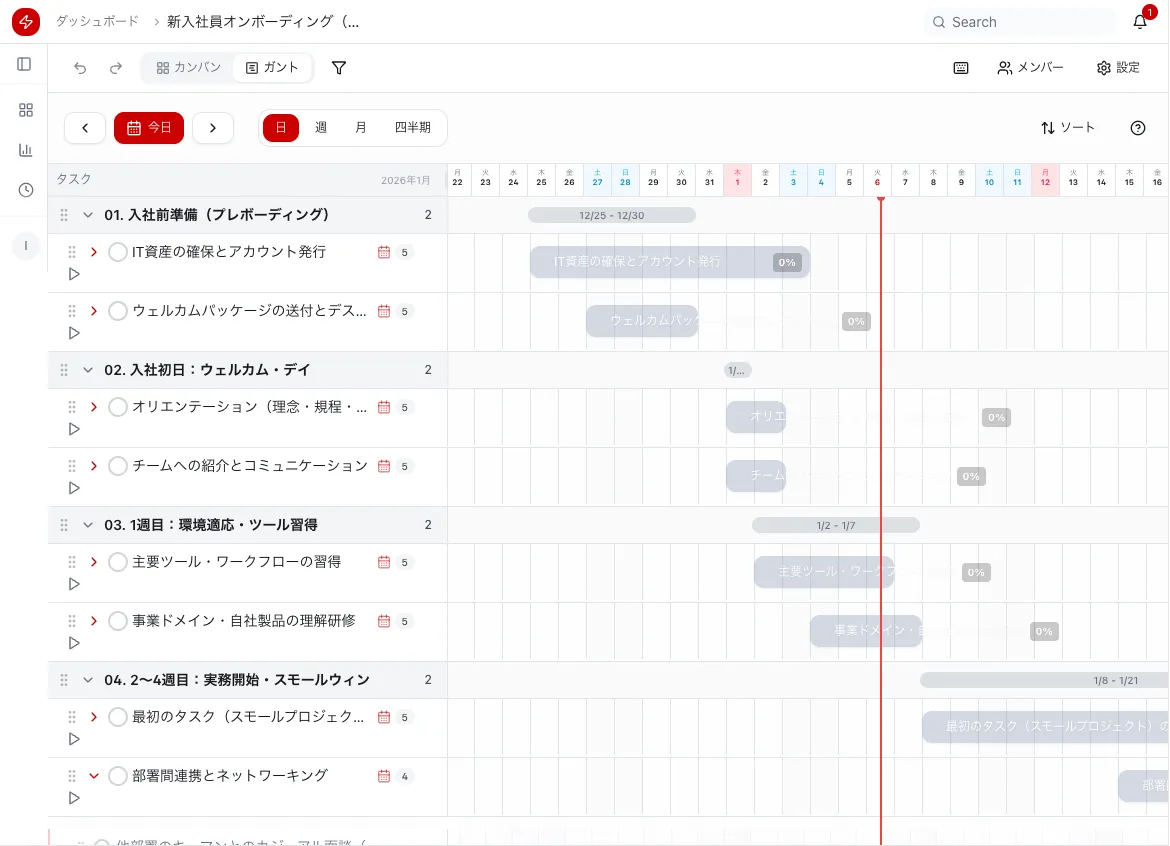
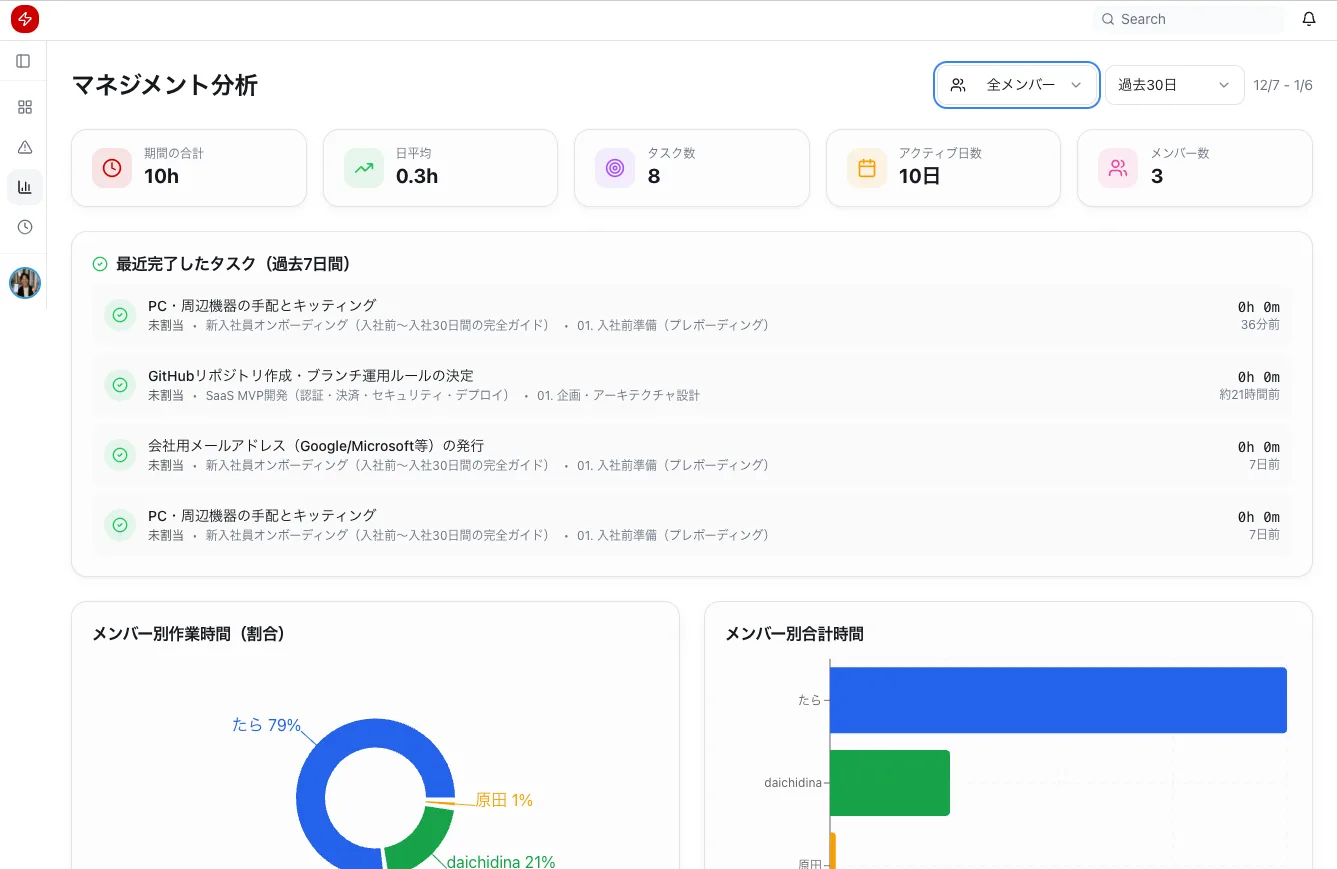
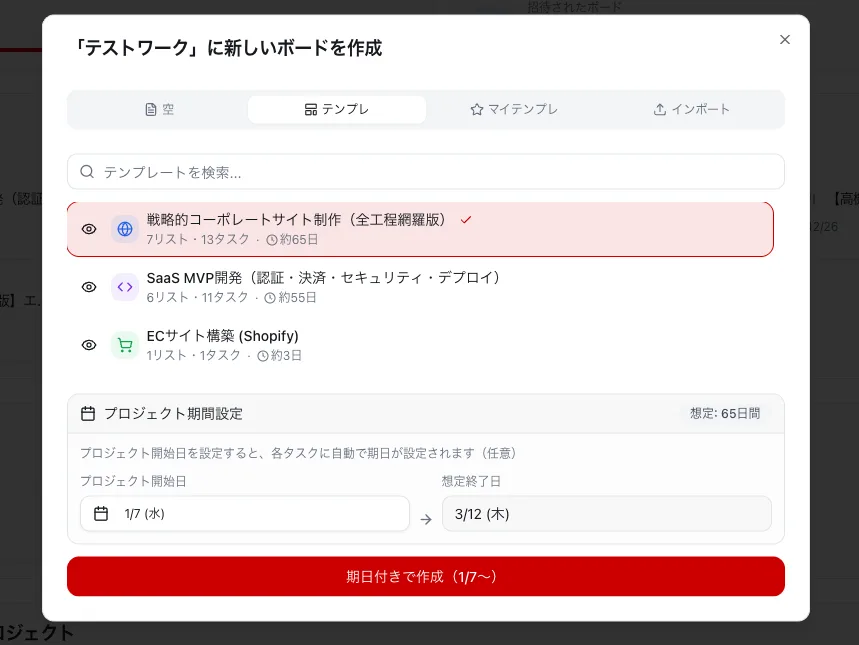
XP ボード プロジェクトを「入社前準備」「入社初日」のような段階の列に分け、列ごとにタスク、進み具合(2/5 など)、期限を並べるカンバンの画面です。同じタスクを、上の切り替えでガントの表示にもできます。画面は i-SHOT が用意した見本のプロジェクトです。右へ送ると、ガントの表示、チーム全体の作業時間の分析、テンプレートから新しいボードを作る画面が出ます。
3人・5人・10人のチームなら、どのツールが無料のまま使えるか
無料の人数とボードの数を、チームの人数から引けるように並べ直しました。○は無料のまま使える人数、金額は無料の上限を超えたときにかかる月額です。5人のチームなら、自分を含めて5人として数えています。
| ツール | 3人 | 5人 | 10人 | 15人 |
|---|---|---|---|---|
| Trello | ○ | ○ | ○ | 75米ドル |
| Asana | 3,600円 | 6,000円 | 12,000円 | 18,000円 |
| Notion | △ | △ | △ | △ |
| Backlog | ○ | ○ | ○ | 2,700円 |
| monday.com | 3,900円 | 6,500円 | 13,000円 | 19,500円 |
| ClickUp | ○ | ○ | ○ | ○ |
| XP ボード | ○ | ○ | 5米ドル | 10米ドル |
当社の試算。各社の料金ページの1人あたりの月額×人数で、税別・年払いの月あたり(Backlog は月払い)。Notion の△は、無料のまま使えるが、ブロックの数の上限で止まることがある、という意味です(有料にすると1人月1,650円で、5人なら8,250円)。XP ボードの金額は、1人ごとではなくアカウントごとの定額です。
「無料のまま我慢するか、有料に移るか」で迷っている方は多いと思います。無料のまま続けた会社がその後どうなったかを比べた調査は、見つかりませんでした。代わりに言えるのは、境目の人数と、そこを越えたときの金額です。
3人のチームでも、Asana と monday.com は有料になります。5人なら月6,000〜6,500円です。10人までなら、Trello・Backlog・ClickUp は無料のまま使えます。ただし Backlog は1プロジェクト、ClickUp はスペース5つまでです。XP ボードは無料だと自分+5人までで、10人のチームなら月5米ドルの定額で使えます。案件ごとにボードを分けたいチームは、その数で足りるかを先に数えてください。
もう1つの分かれ目は、料金の数え方です。1人あたりのツールは、人が増えるたびに料金が増えます。Asana なら、5人から10人に増えると月6,000円から12,000円になります。Backlog(30ユーザーまで)と XP ボードは定額なので、人数が増えても月額は変わりません。これから人を増やす予定のチームは、今の人数だけでなく、1年後の人数で表を見てください。
エクセルや Google ToDo リストで足りるチーム、足りないチーム
新しいツールを入れる前に、今あるエクセルや Google のサービスで済まないか、と考えるのは自然です。タスク管理にエクセルを使っている会社の割合を測った調査は、見つかりませんでした。近い調査はあります。
営業の管理にエクセルやスプレッドシートを使っている人に困りごとを聞いた調査では、約79%が何かしらの困りごとを挙げました。いちばん多かったのは「複数人で使いにくい」で36.2%、次が「最新版がどこにあるか分からない」で26.2%です(株式会社ハンモック 2022年2月の調査。従業員100名以上の会社の営業管理職310名。タスク管理ではなく営業管理の調査で、営業支援ツールを売る会社が出した資料です)。
同じ表を何人もが触るほど、ずれが起きやすくなる、ということです。エクセルで足りるかどうかは、次の3つで見分けられます。
| 見るところ | エクセルで足りるチーム | ツールに移したほうがよいチーム |
|---|---|---|
| 書き込む人 | 1〜2人が書き、ほかの人は見るだけ | 3人以上が同じ表を直す |
| 担当の入れ替わり | 月に数回 | 週に何度も、頼んだり頼まれたりする |
| やり取り | 口頭やチャットで済む | 仕事ごとに、やり取りや資料を残したい |
Google ToDo リストは、同じ Google アカウントでパソコンとスマホが同期し、Google Chat のスペースではメンバーにタスクを割り当てて期限を付けられます(Google Workspace の公式ページ)。一方で、無料の Google アカウントのままチームでタスクを共有できるかは、公式のページでは確かめられませんでした。自分のやることを並べる道具としては十分です。チームの割り振りに使うなら、Google Workspace を使っている会社かどうかで話が変わります。
チームで使う無料ツールを選ぶ5つの確かめ方
「機能・料金・操作性・連携・サポート」と並べた選び方は、どの比較記事にも書いてあります。チームで無料のまま使うなら、確かめることはもっと具体的です。
- 人数に誰を数えるか。取引先や外注の人をボードに呼ぶ予定があるなら、その人数も足して表に当ててください。社外の人を人数に入れるかどうかは、ツールごとに違います。
- 上限が人数か、ボードの数か。同じ5人でも、人数で止まるツールなら収まり、ボードの数で止まるツールなら案件の数しだいで止まります。今あるお客様や案件の数を数えてから選んでください。
- 超えたときの料金の数え方。1人あたりか、チームで定額か。人が増える予定があるなら、1年後の人数で計算してください。
- スマホで見られて、通知が届くか。外に出ることの多い人がいるチームでは、パソコンでしか開かないツールは見られなくなります。
- あとで乗り換えられるか。書き出しの形式と、データや変更の履歴がいつまで残るかを確かめます。たとえば Notion の無料プランでは、ページの履歴は7日分です。
チームでタスクを共有すると、毎朝の「あれどうなった?」が減る
ツールを入れて変わるのは、聞かなくても分かることが増える点です。誰が何を持っていて、いつまでに終わるのか。いま手が止まっている仕事はどれか。ボードを開けば、それが一画面で見えます。頼んだ人は、頼んだ仕事が終わったかを自分で確かめられます。
ただし、「誰が・何を・いつまでに」を書くだけでは、任された人が途中で迷ったときに手が止まります。私たちは、タスクを書くときに「これはお客様の何のためか」を1行だけ添えています。たとえば「見積書を作る」だけでなく、「お客様が社内の会議で説明しやすいように、金額の内訳を3行で」と書いておく。任された人は、その1行を見て、自分で決めて進められます。
よくある書き方:「見積書を作成(担当:Aさん・期日:金曜)」
i-SHOT の書き方:「見積書を作成(担当:Aさん・期日:金曜)。お客様が社内の会議で説明しやすいように、金額の内訳を3行で」
ボードに並べるのは、担当の人が今週自分で動かせることだけにしています。売上の目標のように、担当の人が自分では動かせない数字はボードに載せません。載せると、ボードを開くたびに追い立てられる気持ちになり、開かなくなるからです。
入れたのに誰も書き込まなくなる、を防ぐ3つの決めごと
無料のツールを入れたのに、1か月もすると誰も開かなくなった。よくある話です。比較記事でも「定着しない」ことは注意として挙げられていますが、どうすれば書き込みが続くかまでは書かれていないことがほとんどです。i-SHOT の社内で続けている3つの決めごとをお伝えします。
1. 書く場所を1つにする
エクセル、チャット、ツールの3か所に仕事が散らばると、どこか1か所だけが更新され、どれも信じられなくなります。ツールに書いたものだけを「やること」にしてください。
i-SHOT でも、スタッフへの依頼をチャットで送っていたころは、話が流れて、どの仕事の話だったのかをあとから探せませんでした。いまは依頼も返事もタスクのコメント欄に書きます。タスクを開けば、その仕事のやり取りだけが残っています。
2. 書いたものが必ず見られる場をつくる
書いても誰も見なければ、書く理由がなくなります。週に1回、ボードを開いたまま10分だけ話す時間を決めてください。開発の現場で使われるスクラムという進め方でも、毎日の打ち合わせは15分と決められています(スクラムガイド 2020年版 日本語版)。短く、ボードを見ながら話すのがこつです。
i-SHOT では、毎朝9時に、自分に割り当てられたタスクのうち期日が今日か過ぎたものだけを、その日の「やること」の一覧に自動で並べています。ボードを開き忘れても、期日の来た仕事は朝いちばんに目に入ります。
3. 完了にしてよい人と期日を決める
やった人が自分で完了にすると、頼んだ人の思う完了とずれ、ボードの「完了」が信用されなくなります。頼んだ人が確かめてから完了にする、と決めてください。期日のない仕事は、いつまでも「進行中」に残ります。
i-SHOT では、打ち合わせが終わると、議事録の「次にやること」を1行ずつそのままタスクにして、相手の方と共有しているボードに入れています。担当がどちら側かはラベルで分け、「次回まで」と決めたものは次の打ち合わせの日を期日にします。社外の人と同じボードを見るときほど、誰が完了にするかを先に決めておくと、ずれが起きません。
無料の条件が変わっても困らないように、始める前に確かめること
無料の条件は、ずっと同じとは限りません。タスク管理ツールの比較記事によく並んでいた Jooto は、2026年8月6日に新しい登録と有料の契約の受付を止め、2027年7月31日に一般の提供を終える予定だと発表しました(運営会社の発表)。
Trello も、2024年3月に無料のワークスペースを10人までにすると発表し、5月20日からは10人を超えるワークスペースのボードを見るだけにしました(Atlassian の発表)。発表から約2か月半で、11人以上で無料のまま使っていたチームは書き込めなくなったことになります。Backlog も、2027年1月1日からプランを新しくすると料金ページで案内しています。
どのツールを選んでも、始める前に次の3つを確かめておくと、条件が変わったときに慌てずに済みます。
- タスクを書き出せるか(CSV など、ほかのツールに移せる形で)
- 消したタスクや古い記録が、何日分まで戻せるか
- 条件が変わるとき、どのくらい前に知らされるか(過去の変更の発表から始まるまでの期間)
乗り換えの手間をあらかじめ見込んでおけば、無料のまま使い始めることを怖がる必要はありません。
i-SHOT が社内で使っている XP ボードの無料の範囲
最後に、i-SHOT が自社で作り、社内で毎日使っている XP ボード(XP Boards)をご紹介します。ほかのツールと同じ物差しで書きます。
| 無料で使える人数 | 自分+招待5人まで |
| 無料の上限 | プロジェクト10個まで。ファイルは合計100MB(1ファイル10MB)まで |
| 始め方 | メールアドレスか Google アカウントで登録。クレジットカードの登録は要らない |
| 有料プラン | Starter 月5米ドル(自分+招待10人・プロジェクト20個まで)、Manager 月10米ドル(30人まで)。アカウントごとの定額で、1人ずつ料金は増えない |
| できること | カンバンとガントチャートの切り替え、担当者の複数指定、期日、サブタスク、コメント(@メンション・ファイルの添付)、作業時間のタイマー、招待リンクと承認、AI ツールからタスクを操作する連携(MCP) |
向いているのは、5人までの小さなチームで無料のまま始めたいところと、10人前後のチームで1人ずつ料金を増やしたくないところです。人が増えるたびに料金を足さずに済みます。反対に、6人以上のチームで料金をかけずに使い続けたいなら、10人まで無料の Trello や、メンバーの人数に上限が無い ClickUp のほうが合うかもしれません。
この記事でお伝えした3つの決めごと(書く場所を1つに、見られる場をつくる、完了にする人を決める)は、XP ボードで毎日回しているやり方そのものです。XP ボードには、タスクごとにやり取りを残すコメント欄、自分に割り当てられたタスクを全部のボードからまとめて見られる画面、オーナーか管理者が承認してから参加する招待の仕組みがあります。
10人までのチームなら、無料のまま、今日から使い始められます。クレジットカードの登録は要りません。
XP ボードを無料で始めるどのツールを選ぶにしても、まずはチームの人数とボードの数を数え、この記事の表に当ててみてください。無料のまま使えるツールは、思っているより多いはずです。
タスクを書いても社員がそのとおりに動かない、方針が現場に伝わらない、という悩みには、ツールより先に「判断の基準」をそろえる進め方があります。i-SHOT がお手伝いしている経営の進め方は、セミナー動画でご覧いただけます。