
![BeMOSS[ビーモス]](../../assets/logotype.webp)
Privacy
権限・プライバシーとアカウント
カメラ映像は端末の中だけで解析され、外部に送信されません。
掲載日:2026年7月21日/最終更新日:2026年8月26日
カメラ・マイクなどの権限とプライバシー
開き方権限の変更はiPhoneの「設定」アプリ→BeMOSSから行います。
- カメラ … フォーム判定と回数カウントに使います。映像は端末の中だけで解析され、映像や骨格データが外部に送信されることはありません。許可しなくても、回数を自分でタップして数えるモードでトレーニングできます。
- マイクと音声認識 … 休憩中やトークで声で話すために使います。声を文字にする処理はiPhone標準の音声認識機能を使うため、録音した音声はAppleへ送られます(カメラ映像とは違い、端末の中だけでは処理されません)。許可しなくても、キーボード入力でキャラと会話できます。
- ヘルスケア連携 … 任意です。許可した場合も、数値は端末内でのみ扱います。
権限は「iPhoneの設定→BeMOSS」でいつでも変更できます。
会話の内容は誰かに見られますか
会話が他のユーザーに公開されることはありません。返事を作るために必要な範囲でだけAIの処理に使われ、トレーニング中のカメラ映像と骨格データは端末の外に出ません。
トレーニングの会話ログは、終了時に要点だけを記憶へまとめたうえで、元の文章をサーバーから削除しています。
機種変更・引き継ぎ
開き方下の「マイページ」タブ→「引き継ぎ(機種変更)」を開きます。
BeMOSSはIDやパスワードの登録なしで使えます。機種変更は引き継ぎコードで行います。
新しい端末へ移すとき
1. 前の端末で「引き継ぎ(機種変更)」を開き、引き継ぎコード(12文字)を控えます。コードはタップすると表示され、もう一度タップするとコピーできます。
2. 新しい端末でアプリを入れ、最初の案内(言語・プロフィール・お気に入り)を終わらせます。
3. 新しい端末で「マイページ」→「引き継ぎ(機種変更)」→ 控えたコードを入力します。
4. 「引き継ぎが完了しました」と出たら、アプリを閉じて開き直してください。前の端末の状態で始まります。
引き継がれるもの・引き継がれないもの
- 引き継がれる: 好きレベル・ミッションの進捗・連続ログイン記録・ゲームのベストと難易度解放・チェキ・思い出・きせかえ・体重の記録・コイン・サブスクの特典・招待コードと招待人数、そしてキャラの記憶(これまでのことを覚えています)
- 引き継がれない: トーク画面の履歴(吹き出しのログ)/体重の記録/ボクササイズの採寸。会話の内容そのものは相手が覚えているので続きから話せます。体重と採寸は、体に関する情報を端末の外に出さないためにお預かりしていません(採寸はトレーニングを始めるときに自動でやり直されます)
気をつけること
- 🔴 コードは人に見せないでください。 持っている人は誰でもあなたのアカウントを引き継げます。お問い合わせのときにも送らないでください(必要な情報はアプリから送れば自動で付きます)。
- 引き継ぎが終わると、前の端末のデータは消えます。前の端末で次にアプリを開くと「別の端末へ引き継がれました」と表示され、新規として始まります。
- コードは使うか作り直すまで有効です。端末をなくしてからでは発行できないので、元気なうちに控えておいてください。
- 心配なときは「コードを作り直す」で新しくできます(古いコードはその時点で使えなくなります)。
- アプリを削除した場合: 引き継ぎコードを控えていなければ、端末の中のデータは戻せません。アプリの削除は慎重にお願いします。
アプリアイコンの切替
開き方下の「マイページ」タブ→「アプリアイコン」を開きます。
ホーム画面に置くアプリのアイコンを変えられます。マイページ→「アプリアイコン」で、ハル・ジン・ロゴ(白)・ロゴ(黒)の4種類から選んでください。
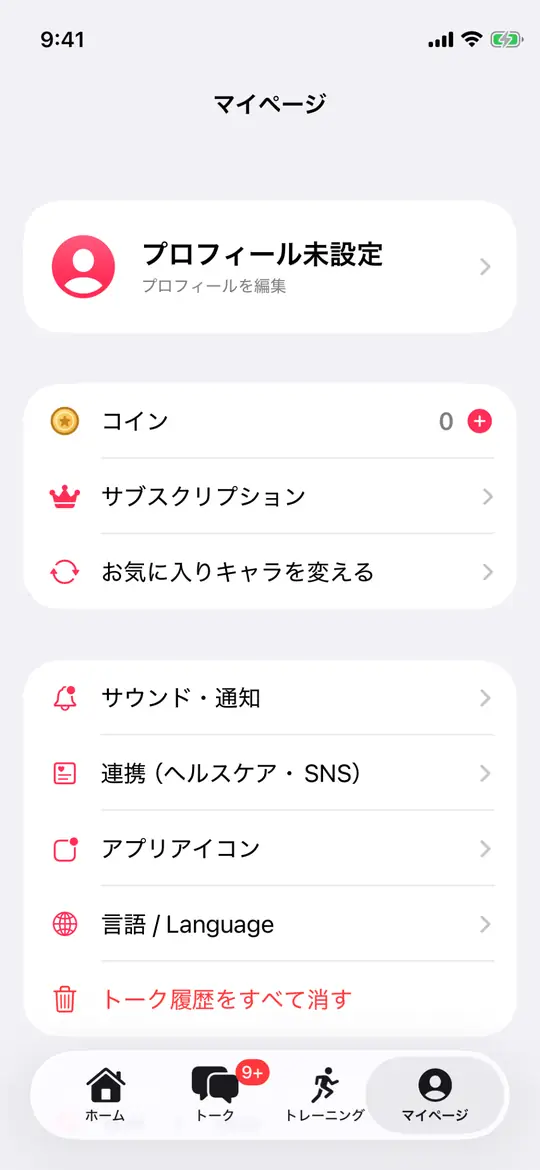
アカウントの削除
開き方下の「マイページ」タブ→最下部の「アカウントを削除」から行います。
マイページ最下部の「アカウントを削除」から退会できます。実行すると、プロフィール・会話・記録が端末とサーバーの両方から削除され、元に戻せません。持っているコインの残高も消え、戻せません(使い切ってからの削除をおすすめします)。サブスクはアカウント削除では解約されないため、先にiPhoneの「設定→サブスクリプション」から解約してください。キャラが覚えている内容だけを個別に消したい場合は、マイページの「キャラが覚えていること」から確認・削除できます。
お問い合わせ
開き方下の「マイページ」タブ→「サポート・規約」を開きます。
困ったことがあれば、マイページ→「サポート・規約」からお問い合わせください(contact@i-shot.jp)。