
![BeMOSS[ビーモス]](../../assets/logotype.webp)
Talk
トークと通話の使い方
文字でも、声でも話せます。相手は、続けるほど増えていきます。
掲載日:2026年7月21日/最終更新日:2026年8月26日
連絡先の追加(話せるキャラを増やす)
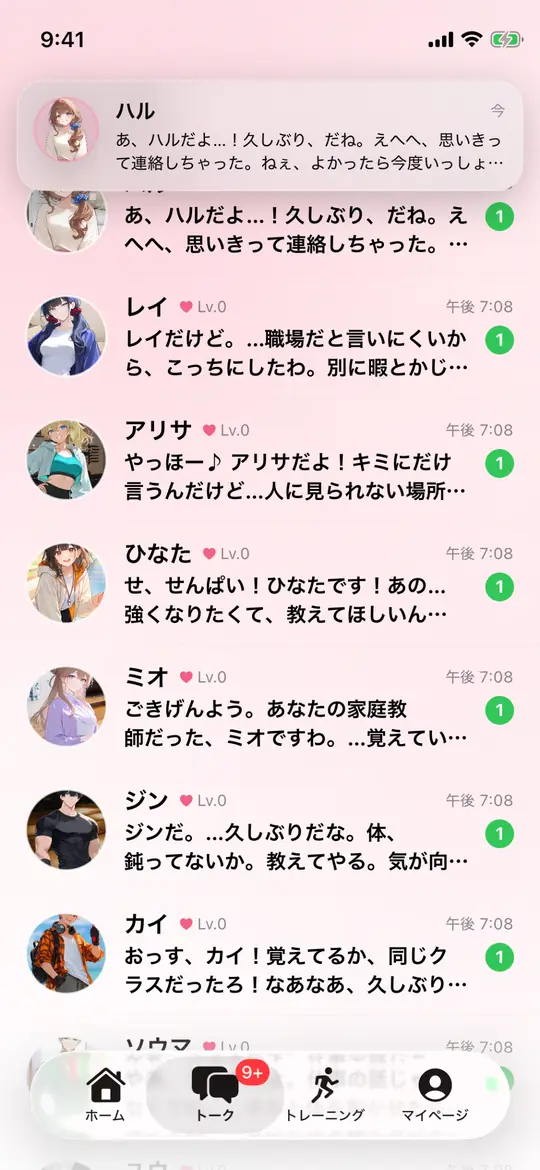
開き方下の「トーク」タブ→一覧のいちばん下の「連絡先を追加」をタップします。
話せるキャラは、最初はお気に入りに選んだ1人だけです。「連絡先を追加」画面では、まだ出会っていないキャラの姿を見たり、声を試聴できます。
- キャラごとに違う解放クエストをクリアすると、連絡先を交換できます。
- クエストの内容と「あと何回」かは、各キャラのカードに出ています。
- 「3日つづけてログイン」「チェキを1枚撮る」のようにすぐ達成できるものもあれば、「ボクササイズを累計20曲完走」のようにじっくり続けるものもあります。
- 急ぐときは、1人200コインでも交換できます。
交換すると、その子からトークに最初のメッセージが届きます。
トークできる回数
開き方制限に達すると、トーク画面でキャラからその旨のメッセージが届き、「もっとお話する?」の案内からサブスクの購入画面へ進めます。
キャラがAIで作る返信には、1日あたりの上限があります(毎日リセット)。無料の方は1日20通、スタンダードプランは1日100通、プレミアムプランは1日300通です。トレーニング中の会話(休憩・メニュー決め)、使い方FAQの即答、収録ボイスはこの回数に数えないので、何度でも楽しめます。
プラン改定より前からスタンダードプランを続けている方は、いまの料金のままプレミアムプランと同じ1日300通です(「サブスクリプション」の据え置き特典をご覧ください)。
通話モード
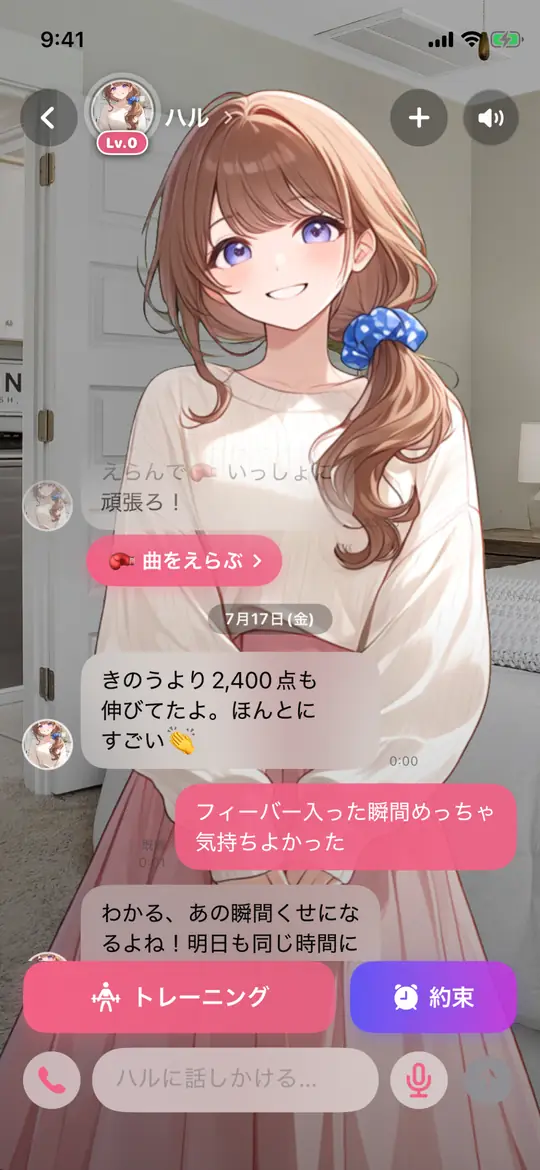
開き方トーク画面の入力欄の左にある電話アイコンをタップします(トレーニングの休憩中でも「通話/チャット」で切替可)。
電話のように、キャラと交互に声で会話できるモードです。キャラが話し終わると自動でこちらの声を聞き始め、話し終えると自動送信されます。
持ち時間: 通話には1日あたりの持ち時間があります。無料の方は1日60秒、スタンダードプランとプレミアムプランはどちらも1日3分です。日付が変わると戻ります。1回で使い切らなければ、同じ日の次の通話に持ち越せます。始める前に、今日あと何秒話せるかの確認が出ます。
延長: 持ち時間を使い切ったあとも、60秒=120コインで続けられます(60秒ごとに確認が出るので、知らないうちに減ることはありません)。コインが足りなくなると通話は終わります。
音声会話が使える回数
開き方サブスクへの加入は下の「マイページ」タブ→「サブスクリプション」からです。
キャラの収録ボイス(掛け声・褒め言葉など)は、回数を気にせず何度でも聞けます。AIが作る返信を声にする回数には1日の上限があり、無料の方は20回、スタンダードプランは50回、プレミアムプランは200回です(全キャラ合算・毎日リセット)。プラン改定より前からスタンダードプランを続けている方は、いまの料金のまま1日200回です。
トーク画面の入力欄そばのスイッチで「常時会話モード」をONにすると、届いた返信を自動で読み上げます(この回数から減ります)。メッセージを長押しして「音声を保存して聞く」で声にするぶんも、同じ回数から減ります。いったん保存した声を「音声ライブラリ」で聞き直すときは減りません。この保存と聞き直しはサブスク限定です。
休憩中の音声会話(トレーニングの休憩中にマイクで声で話しかける機能)は、無料の方は1日1トレーニングまで、サブスクの方はトレーニングの回数にかかわらず使えます。通話モードは無料の方が1日60秒、サブスクの方は1日3分です。
音声ライブラリ
開き方トーク右上の+メニュー→「音声ライブラリ」。保存はメッセージを長押し→「音声を保存して聞く」から(サブスク限定)。
気に入った返信の声をあとから聞き返せるように残しておける、キャラ別の場所です。キャラの吹き出しを長押しして「音声を保存して聞く」を選ぶと、その1件がライブラリに追加されてそのまま再生されます。保存済みのメッセージは同じ場所が「音声を再生」に変わり、押すたびに同じ声を聞き直せます。ライブラリの一覧からはタップで再生、要らないものは1件ずつ削除できます。まとめて消したいときは、下の「マイページ」→設定の「保存した音声をすべて削除」で一括で消せます。
約束と通知
開き方トーク画面のメッセージ下にある「約束」ボタンから時間を選びます。アラーム音の変更はマイページ→「サウンド・通知」です。
トークの「約束」ボタンでトレーニングの時間を決めると、その時間にキャラが通知で呼んでくれます(今日だけ/毎日を選べます)。通知が届かないときは、iPhoneの設定アプリでBeMOSSの通知がONになっているか確認してください。通知のアラーム音はマイページの「サウンド・通知」で変更・試聴できます。